今回は「ホーム」の「編集」を解説。
オートフィルの機能を使ってセルにデータを入力する
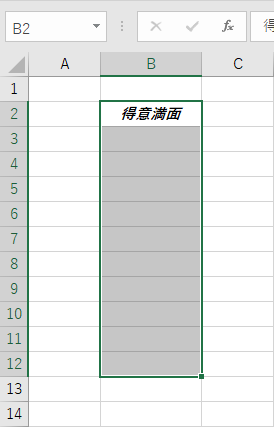
このようにデータを入力してみましょう。
セル範囲B2:B12を選択。
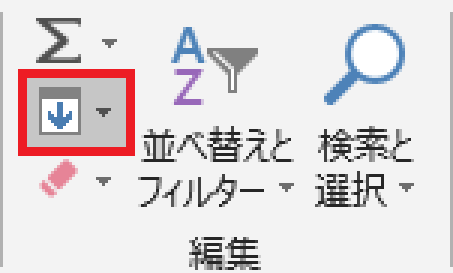
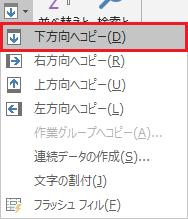
「フィル」をクリック。
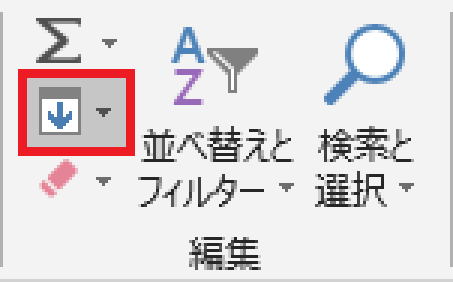
「下方向へコピー(D)」をクリック。
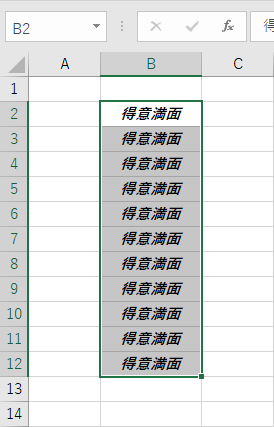
文字列がコピーされました。
ブック内のデータを検索する
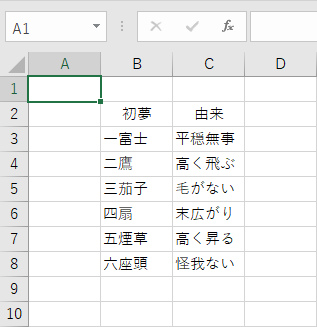
このようにデータを入力してみましょう。
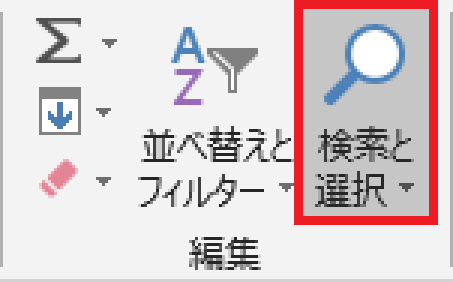
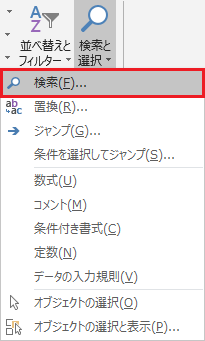
「検索と選択」をクリック。
「検索(F)」をクリック。
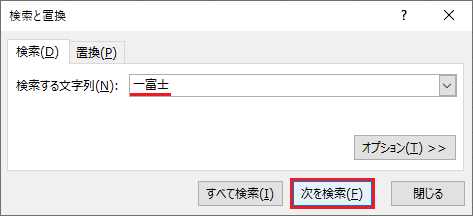
「一富士」と入力して「次を検索(F)」をクリック。
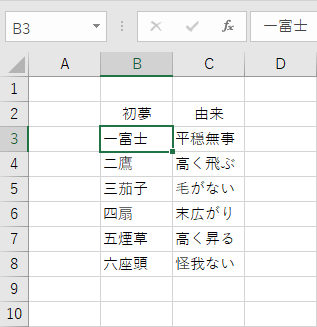
「一富士」と入力されたセルが選択されました。
POINTCtrl+Fで同様の操作ができます。
データを置換する
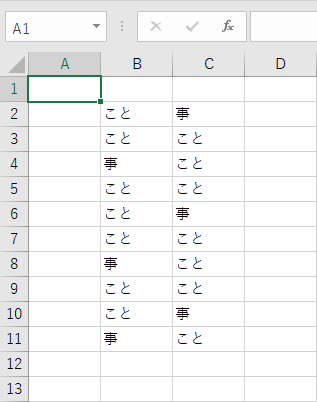
このようにデータを入力してみましょう。がんばって。
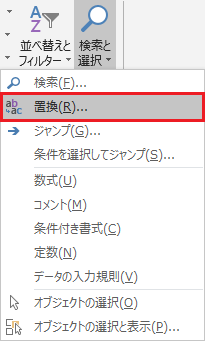
「置換(R)」をクリック。
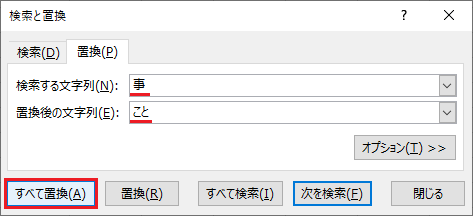
「検索する文字列(N)」に「事」、「置換後の文字列(E)」に「こと」と入力して「すべて置換(A)」をクリック。
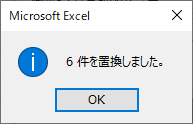
「OK」
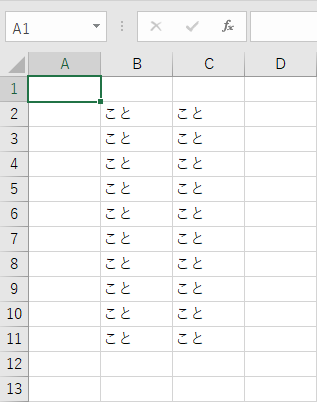
すべて「こと」になりました。
名前付きのセル、セル範囲、ブックの要素へ移動する
このようにデータを入力してみましょう。
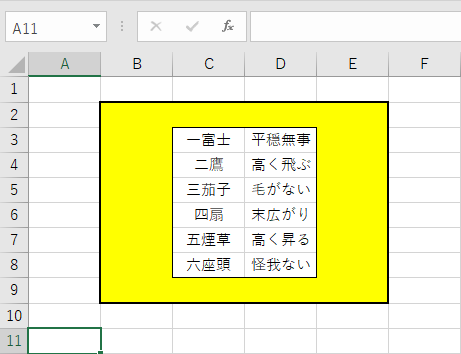
セル範囲B2:E9を選択。
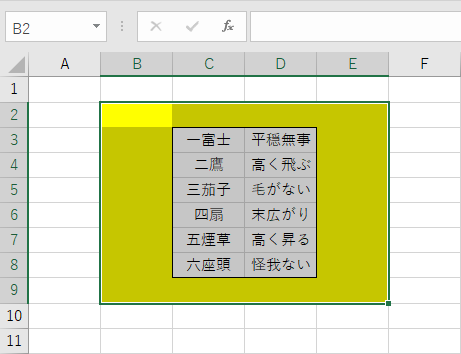
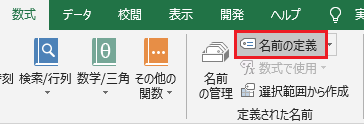
「数式」をクリック。


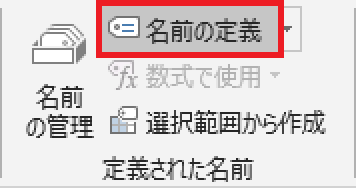
「名前の定義」をクリック。
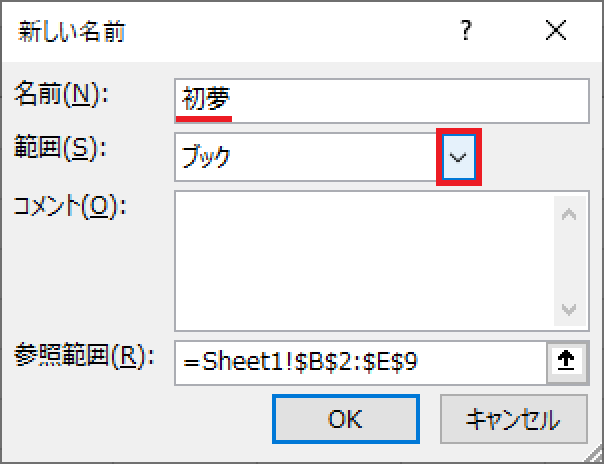
「名前(N)」に「初夢」と入力。
「範囲(S)」の矢印をクリック。
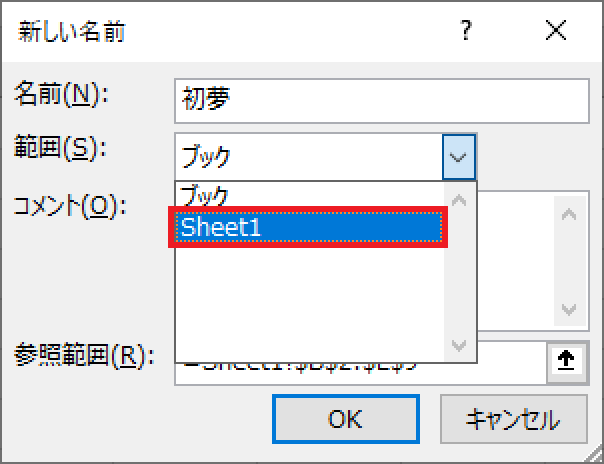
「Sheet1」をクリック。
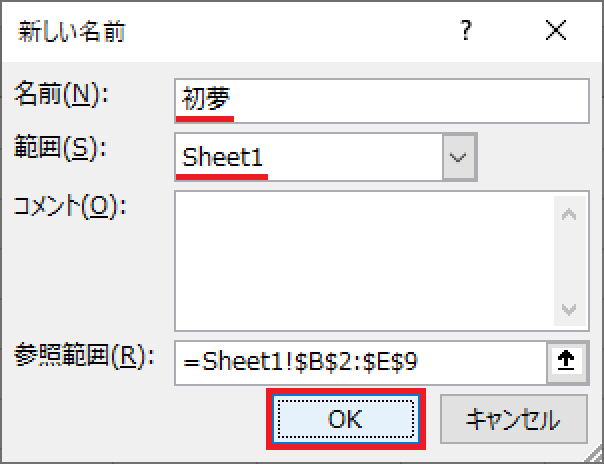
「名前(N)」に「初夢」、「範囲(S)」に「Sheet1」と入力されているのを確認して「OK」。
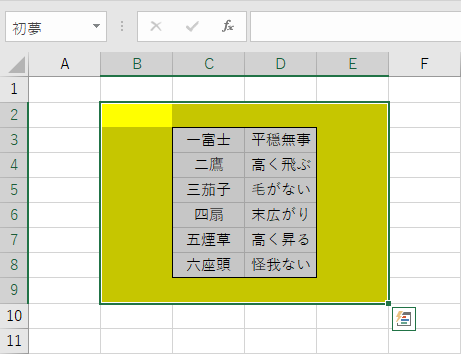
選択範囲が「初夢」と名付けられました。
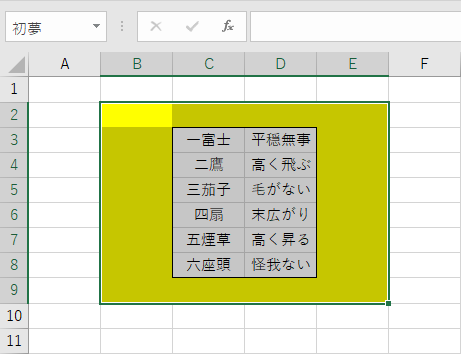
「ホーム」をクリックしておきましょう。


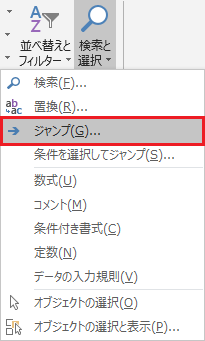
「ジャンプ(G)」をクリック。
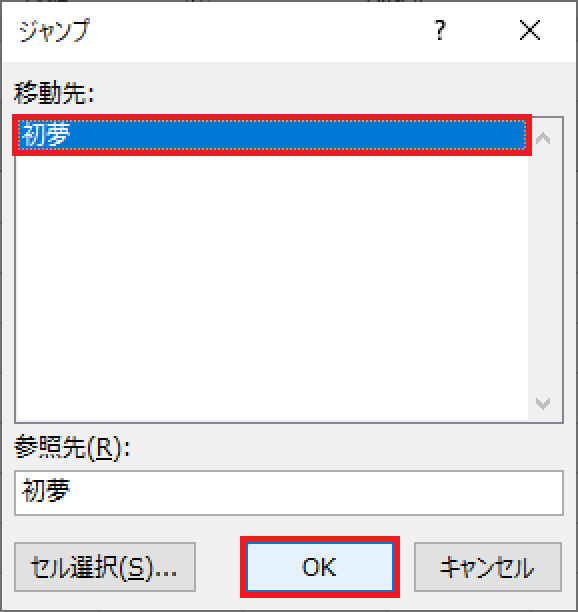
「初夢」をクリックして「OK」。
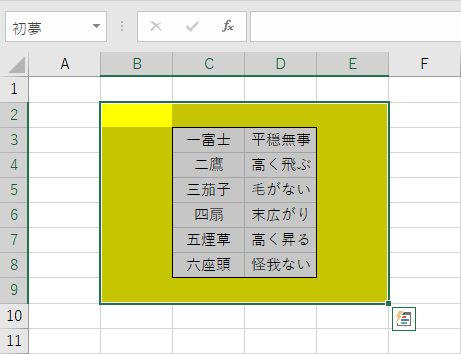
「初夢」と名付けられた範囲が選択されました。
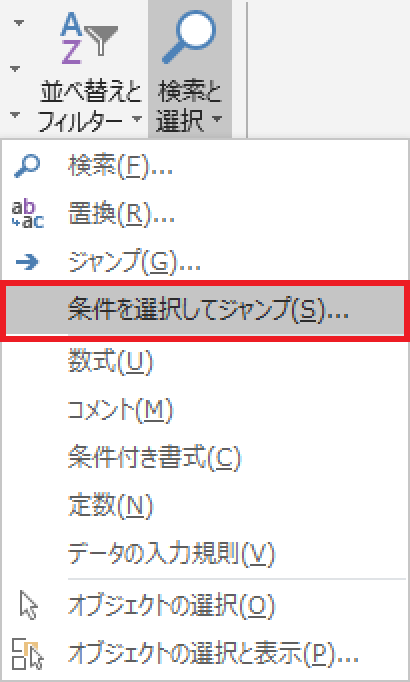
「条件を選択してジャンプ(S)」をクリック。
「定数(O)」をクリック。
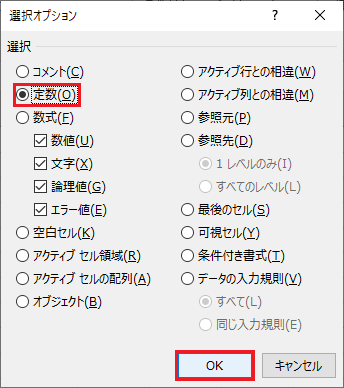
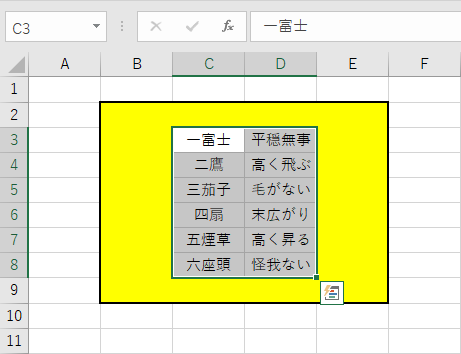
セル範囲C3:D8が選択されました。
「空白セル(K)」をクリックして「OK」。
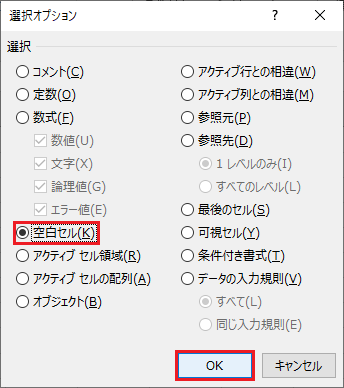
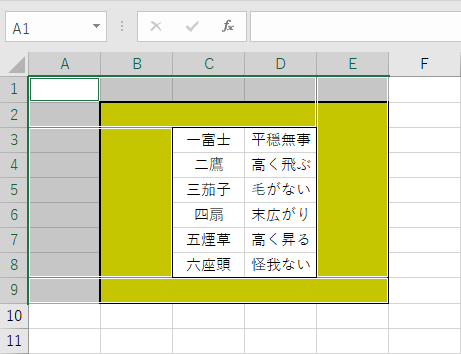
空白セルのみ選択されました。
名前ボックスを使用する
矢印をクリック。
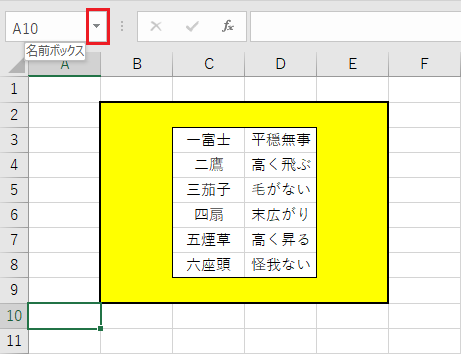
「初夢」をクリック。

「初夢」と名付けられた範囲が選択されました。