画像を挿入する
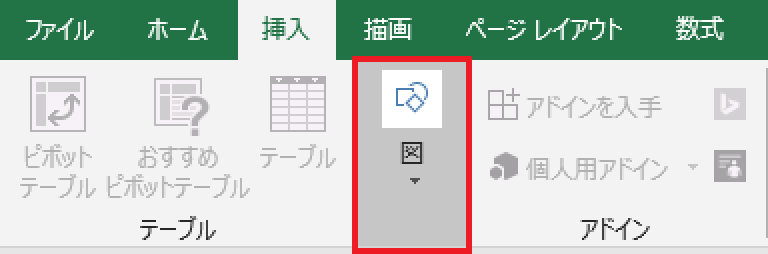
「挿入」をクリック。

「図」をクリック。
今回は「挿入」の「図」を解説。
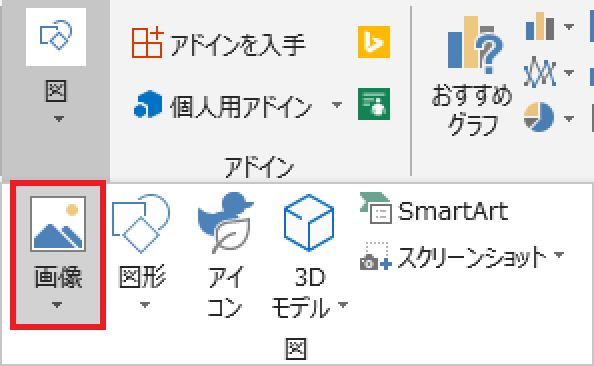
「画像」をクリック。
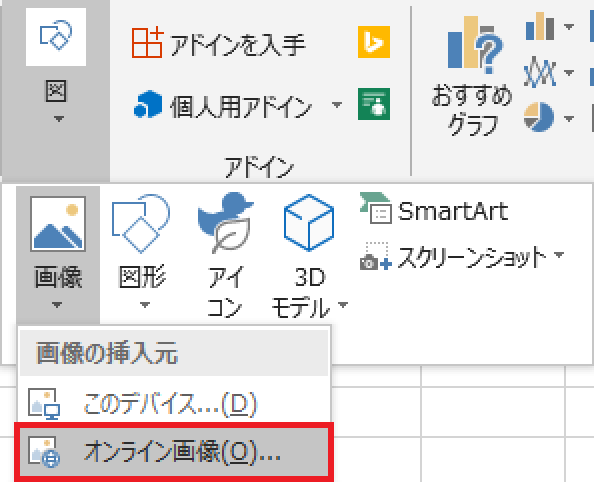
「オンライン画像(O)」をクリック。
このような画面が表れます。
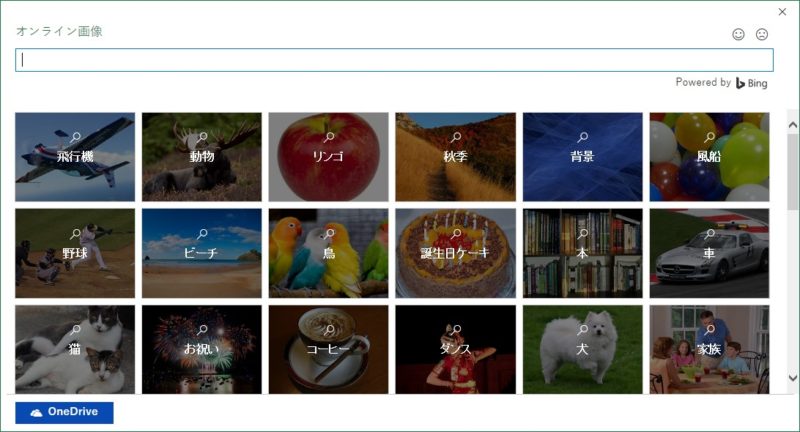
「猫」と入力。
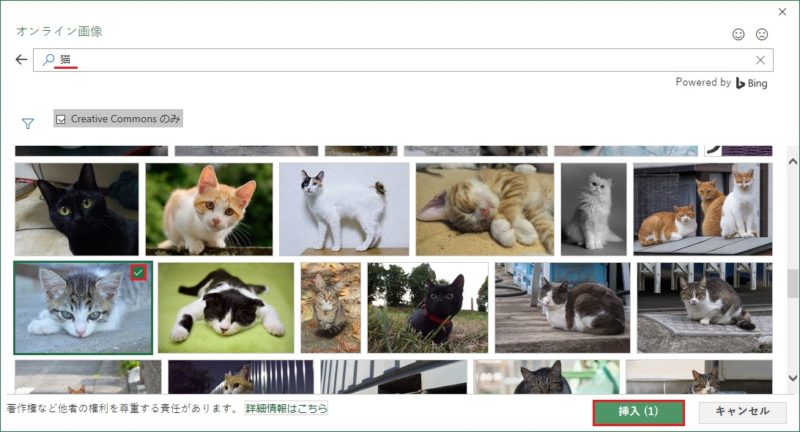
猫の画像がたくさん出てきます。どれでもいいので、好きな画像を選択。
「挿入」をクリック。
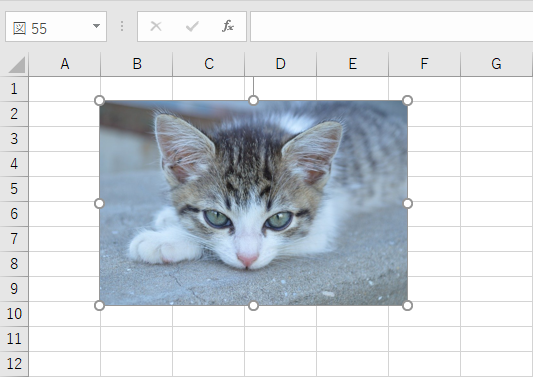
選択した画像が挿入されました。
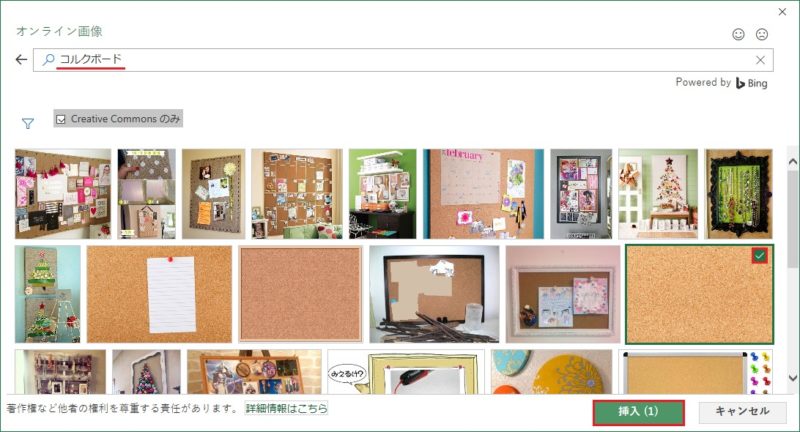
次いで「コルクボード」と入力。
好きな画像を選択して「挿入」。
猫の画像の上にコルクボードの画像が覆いかぶさりました。
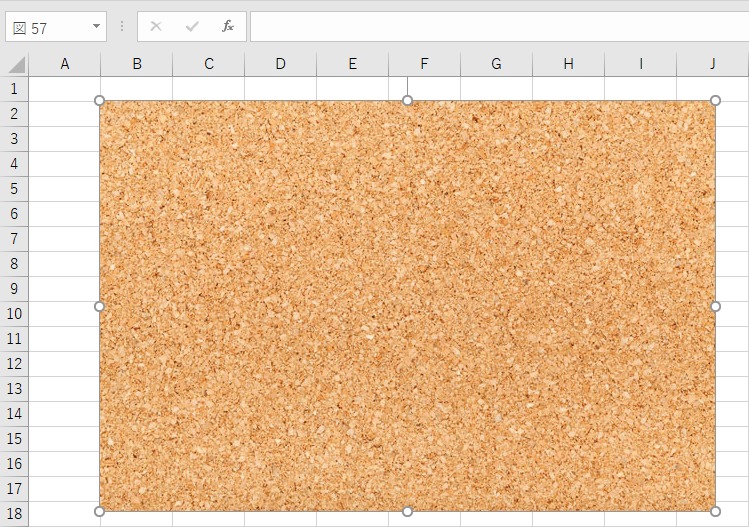
画像を配置する
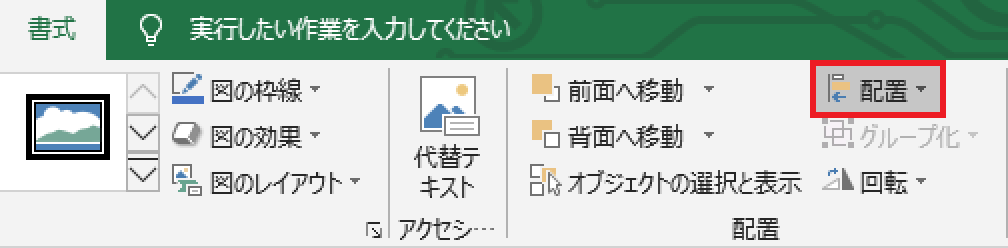
コルクボードの画像を選択したまま「書式」の「配置」の「▼」をクリック。コルクボードの画像を選択していれば、「書式」が表れているはずです。
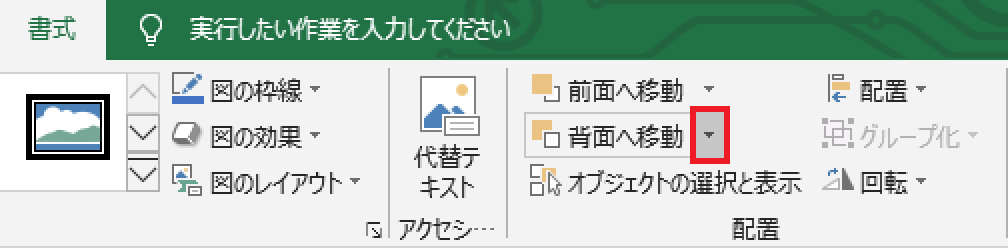
「最背面へ移動(K)」をクリック。
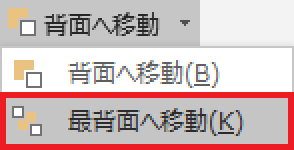
コルクボードの画像が猫の画像の下側に潜り込みました。
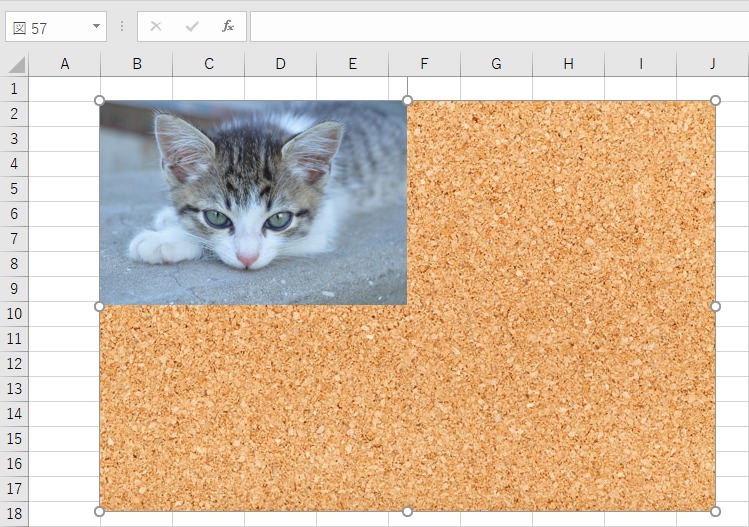
「書式」の「配置」の「配置」をクリック。
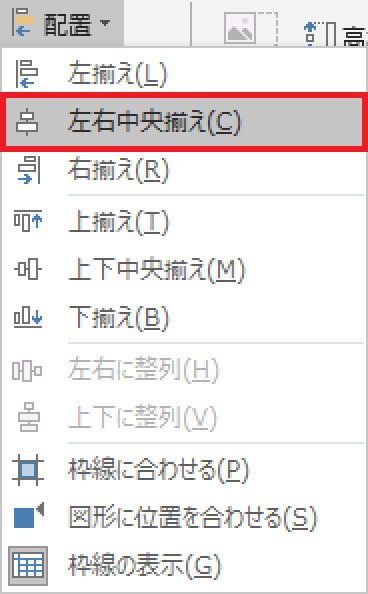
「左右中央揃え(C)」をクリック。
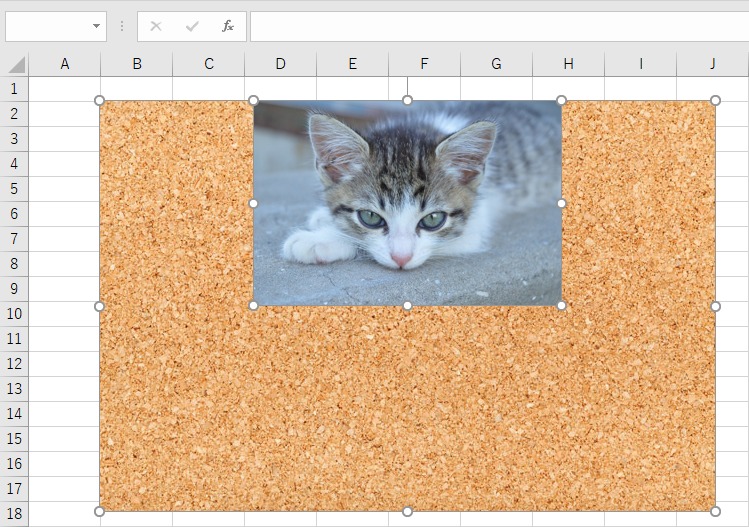
画像の配置が変わりました。
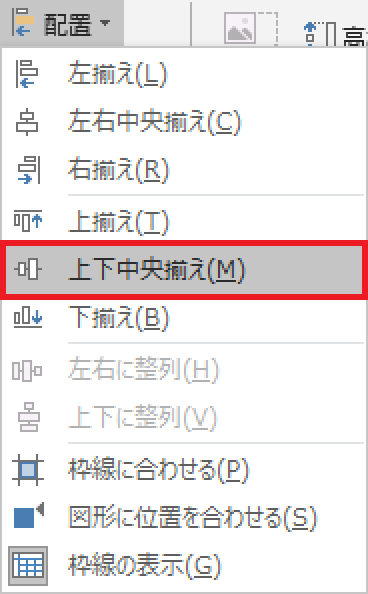
続けて「上下中央揃え(M)」をクリック。
猫の画像が中央に配置されました。
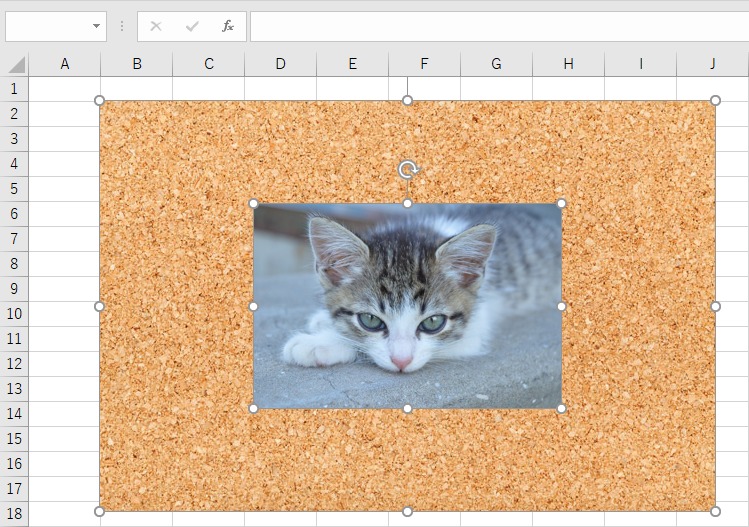
図形を挿入する
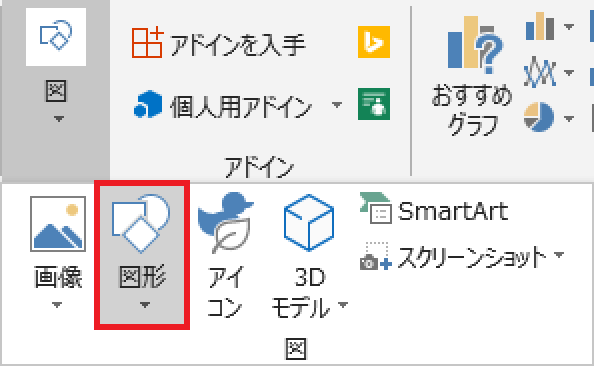
「図」の「図形」をクリック。
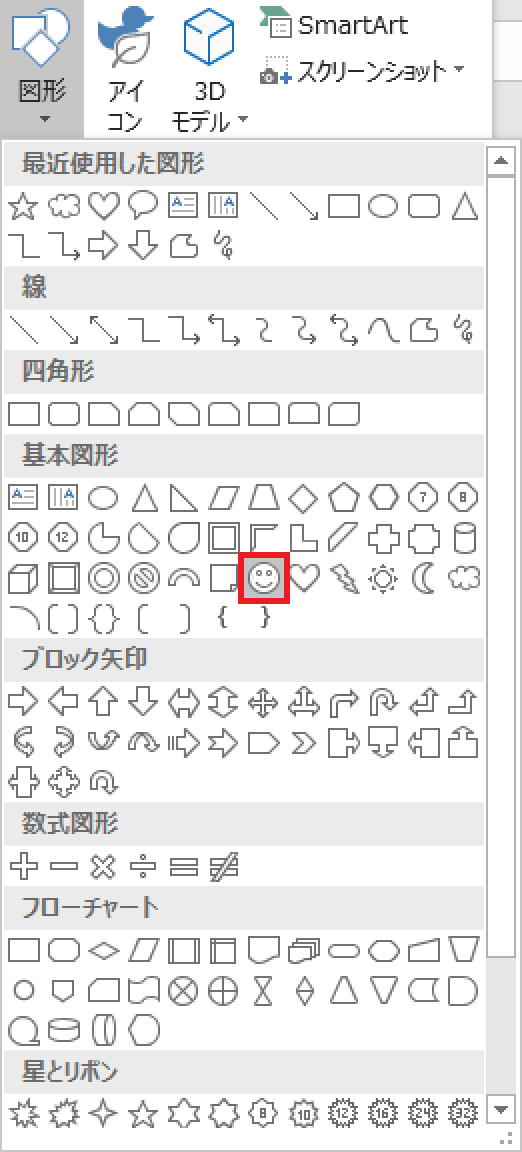
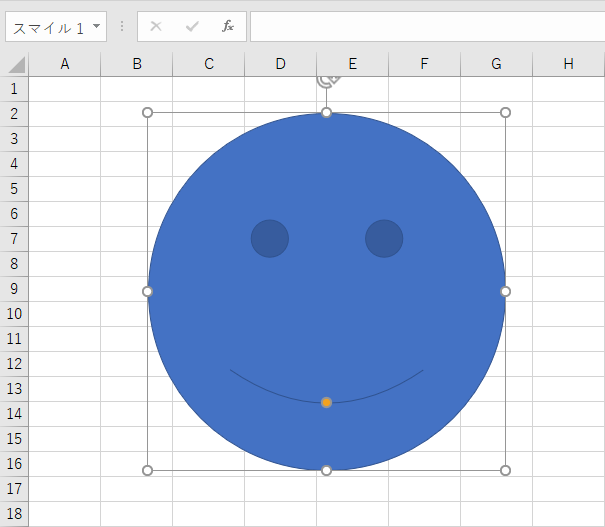
「スマイル」をクリック。
好きな位置からカーソルを引っ張ると……
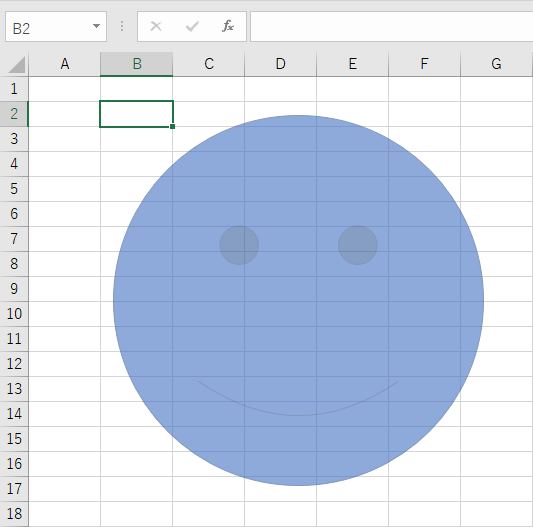
図形が挿入されます。
SmartArtを挿入する
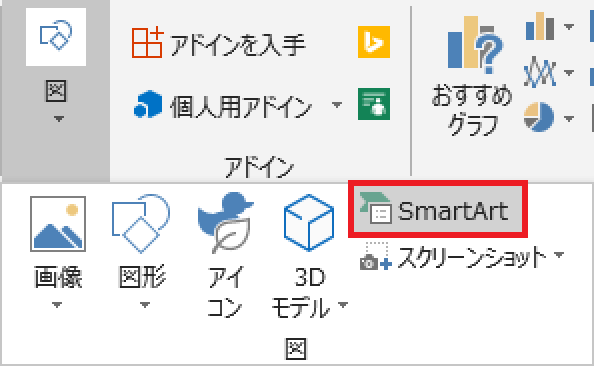
「図」の「SmartArt」をクリック。
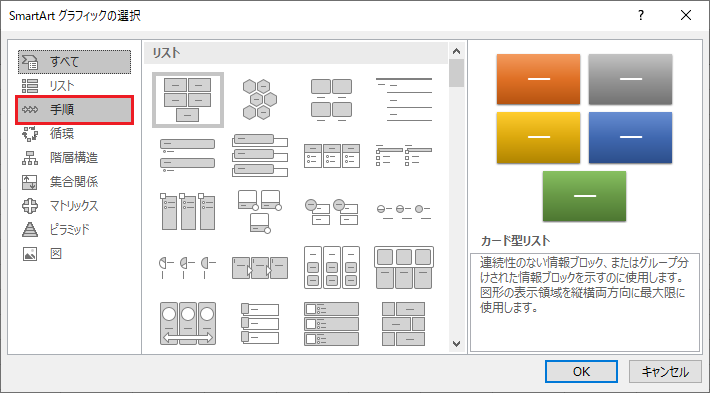
「手順」をクリック。
「縦方向プロセス」をクリックして「OK」。
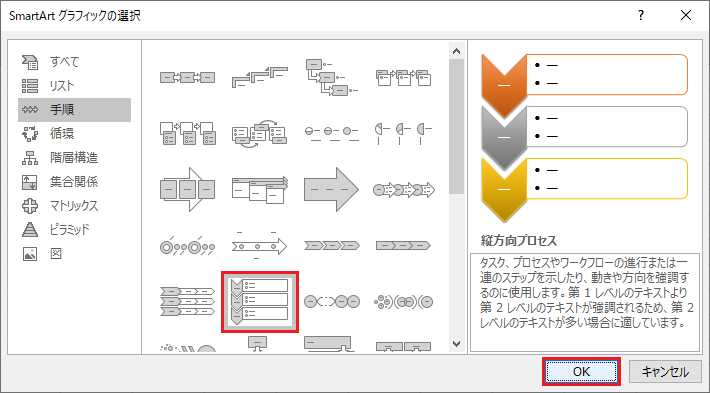
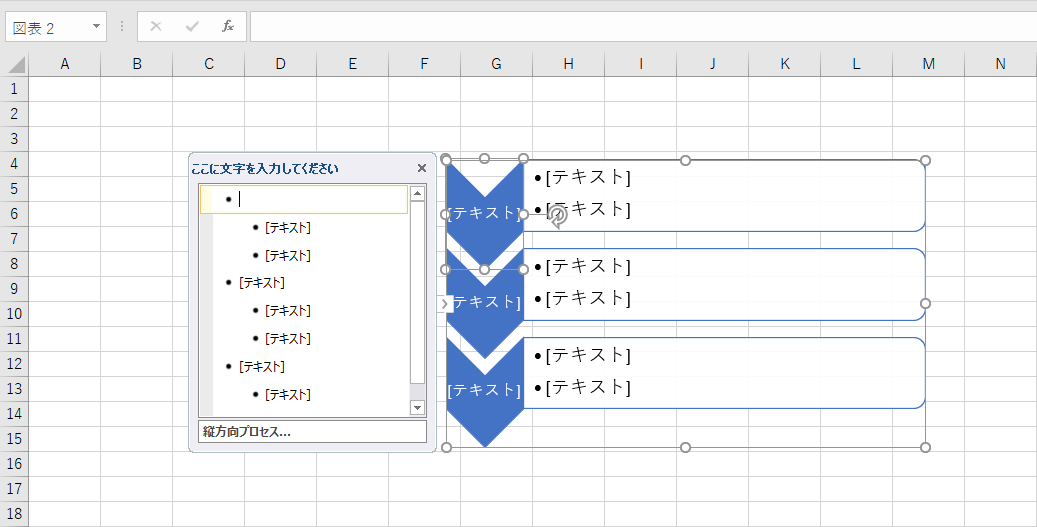
縦方向プロセスのSmartArtが挿入されました。