図の書式を調整する
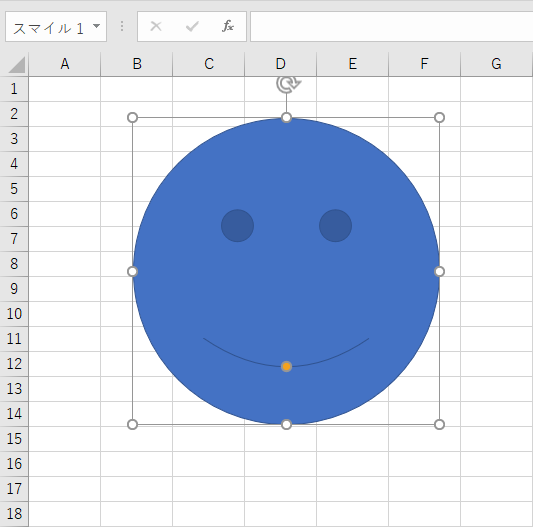
「スマイル」の図を挿入し、選択しておきましょう。がんばって!
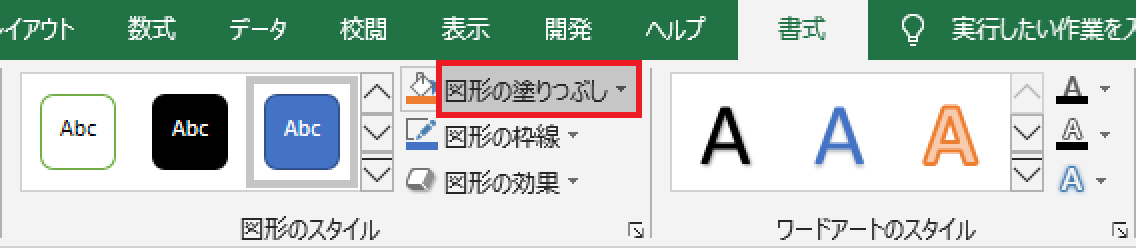
「書式」の「図形のスタイル」の「図形の塗りつぶし」をクリック。
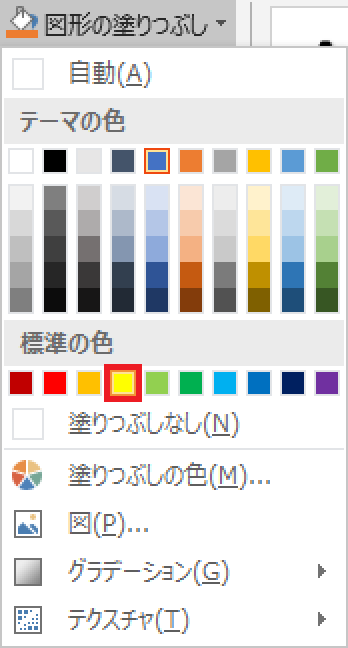
「黄」をクリック。
図形が黄色くなりました。
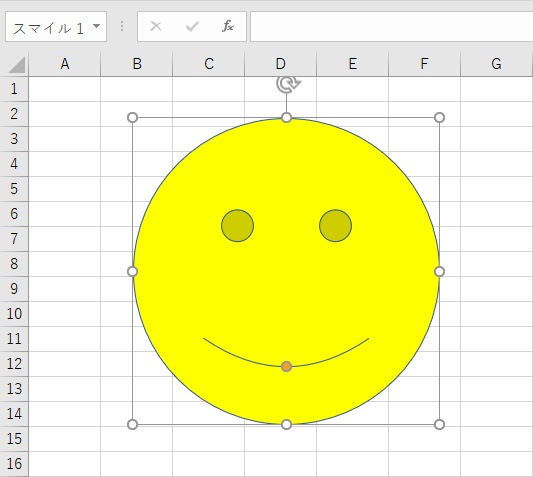
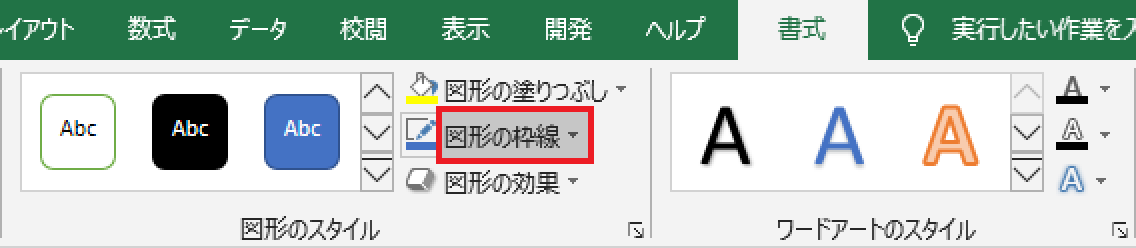
「図形の枠線」をクリック。
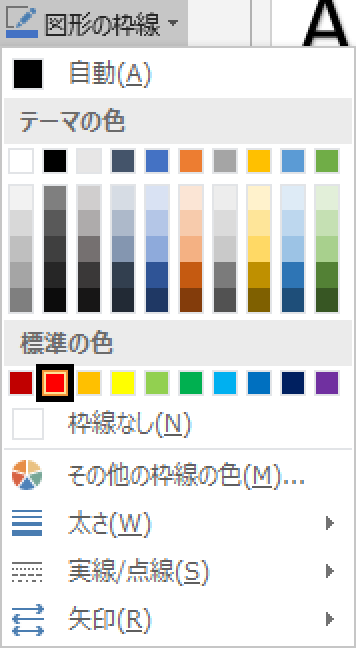
「赤」をクリック。
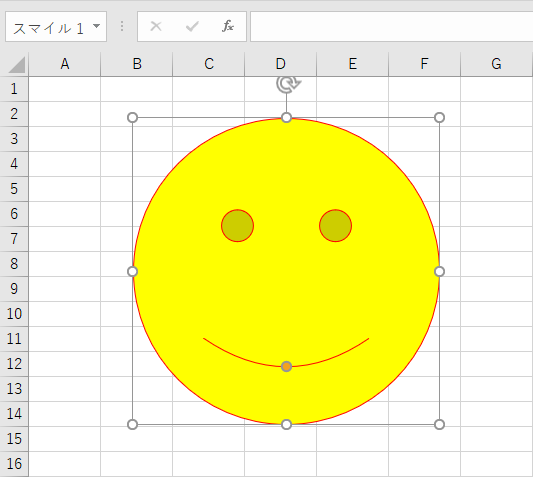
枠線が赤くなりました。
図のスタイルを変更する
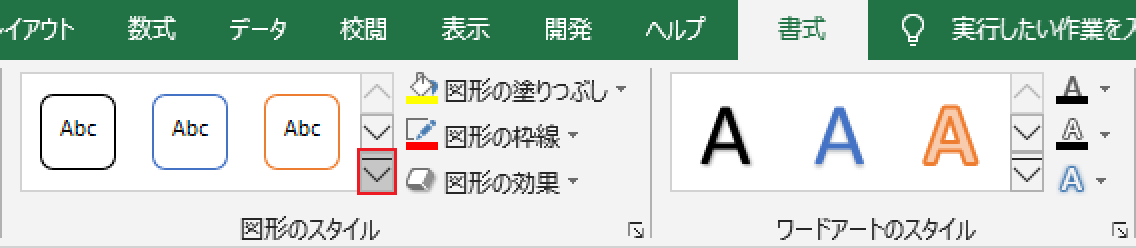
「図形のスタイル」の矢印をクリック。
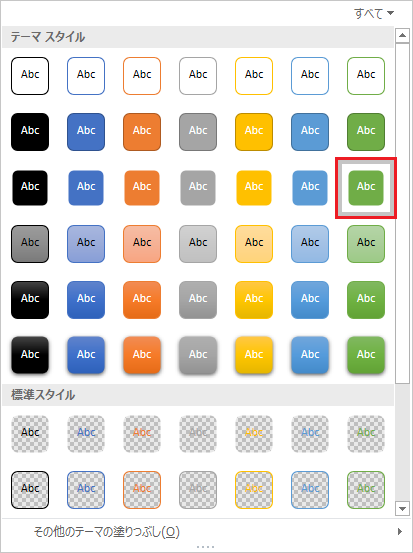
「枠線 - 淡色1、塗りつぶし - 緑、アクセント6」をクリック。
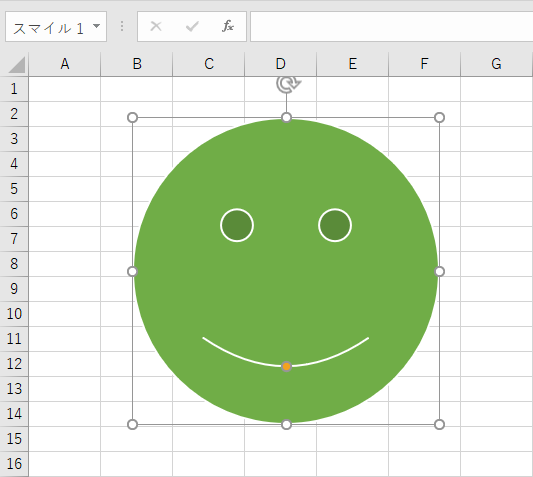
図形のスタイルが変更されました。
図の配置を変更する
このように図形を挿入しましょう。がんばって。
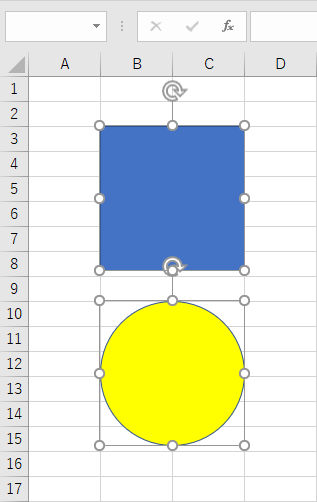
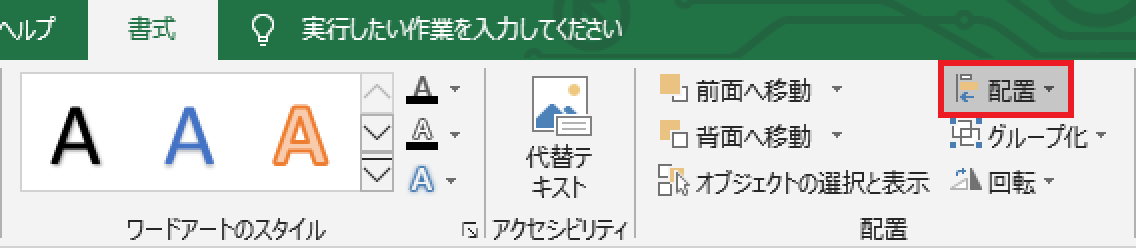
「書式」の「配置」の「配置」をクリック。
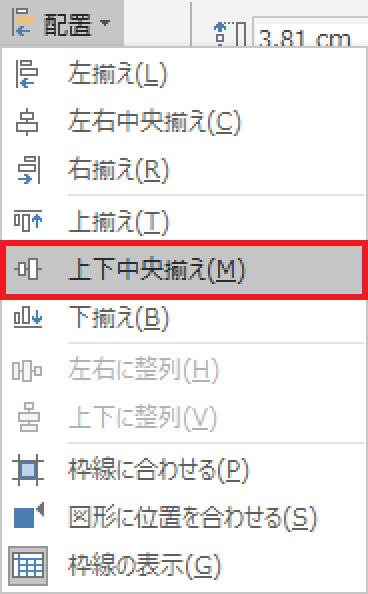
「上下中央揃え(M)」をクリック。
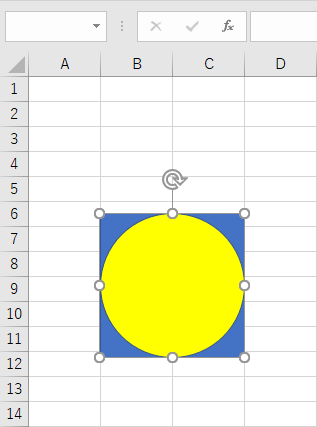
二つの図形が重なりました。
オブジェクトをトリミングする
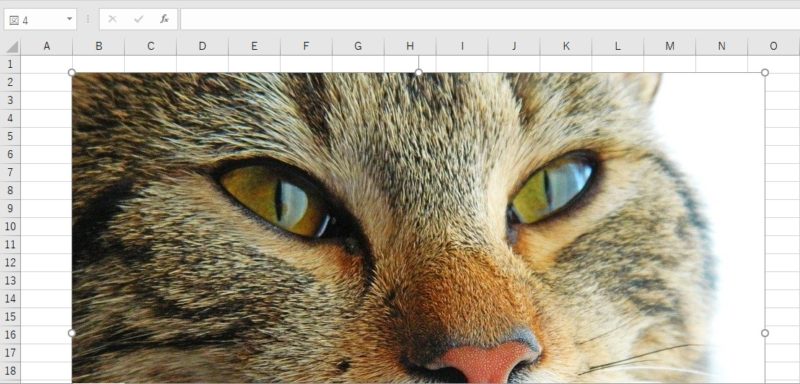
好きな画像を挿入。
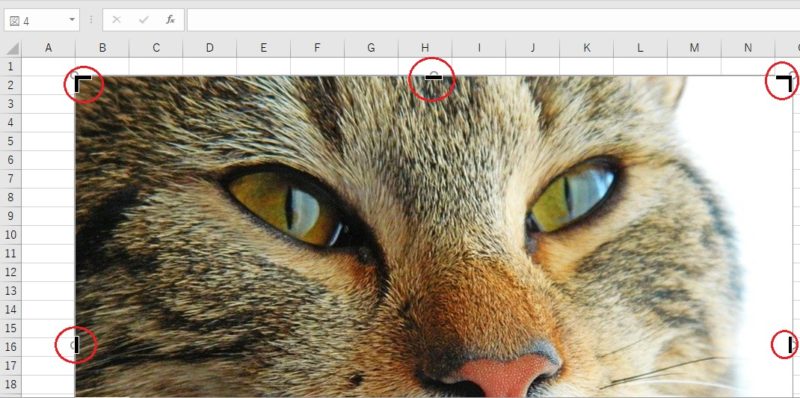
「書式」の「サイズ」の「トリミング」をクリック。

このような黒いマーカーが表れます。
クリックしてひっぱると……
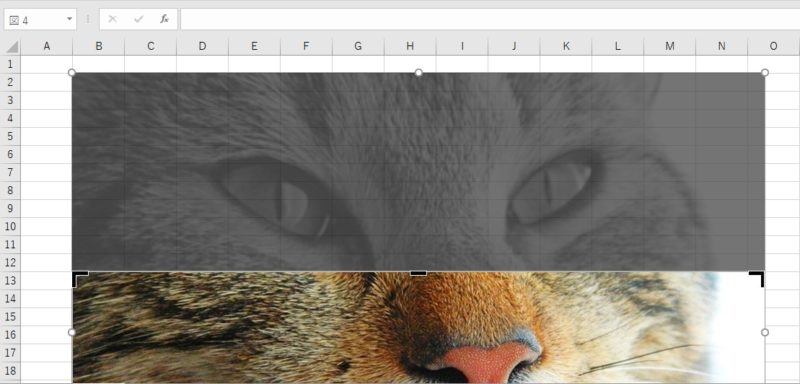
このようになります。
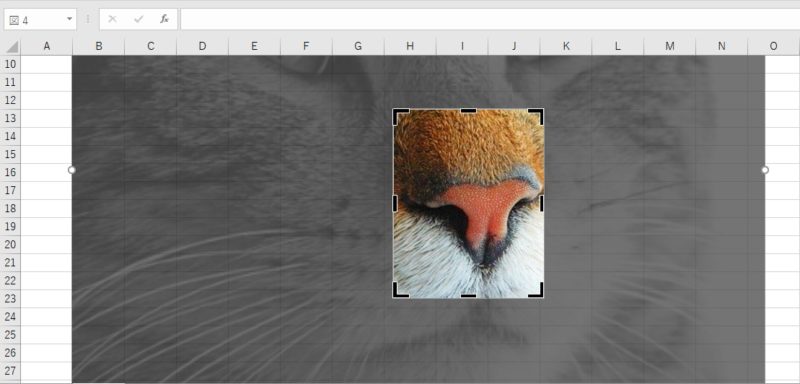
画像の外のセルをクリックすると、指定した画像の一部が切り取られます。