ページ設定を変更する
右下に注目。
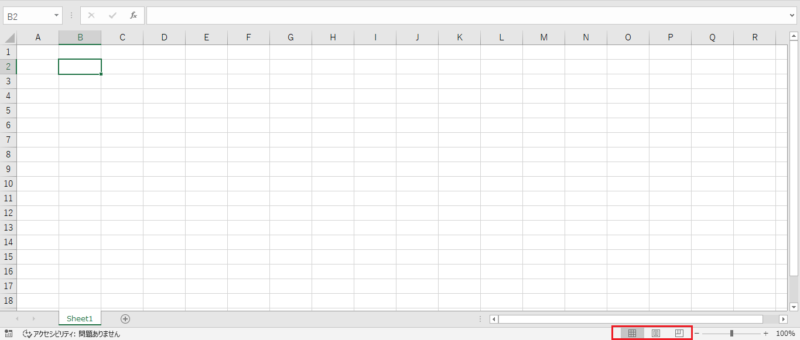
今回はここを解説。
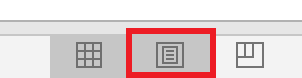
真ん中の「ページレイアウト」をクリック。
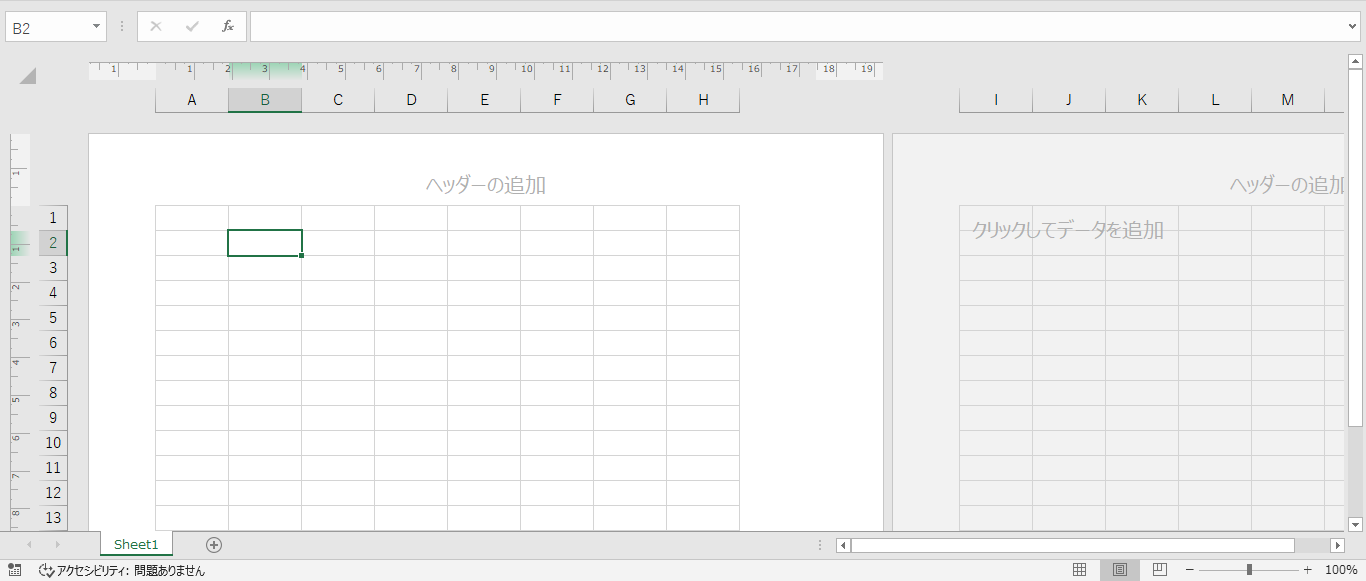
このようになりました。
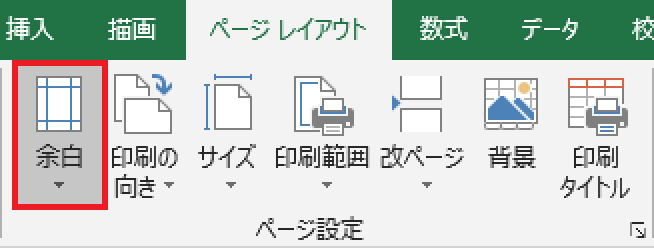
「ページレイアウト」の「余白」をクリック。
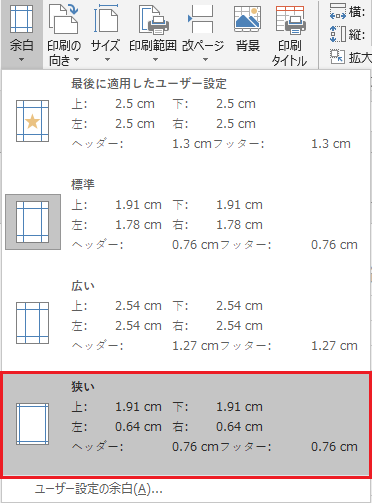
「狭い」をクリック。
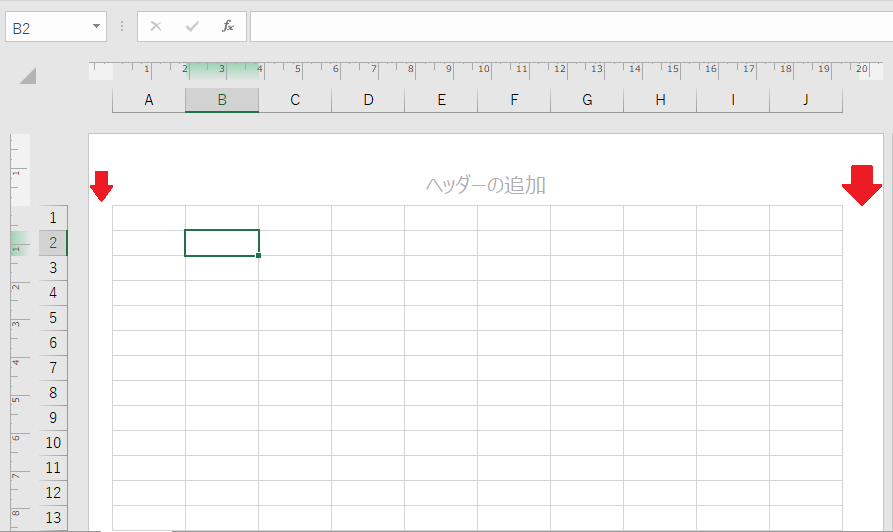
余白が狭くなりました。
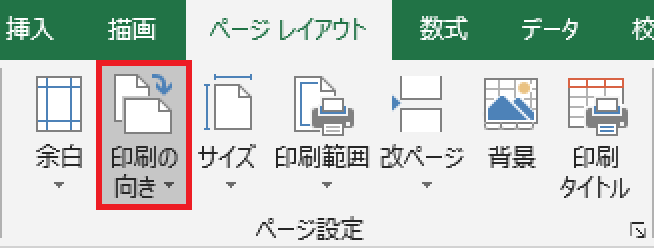
続けて「ページレイアウト」の「印刷の向き」をクリック。
「横」をクリック。
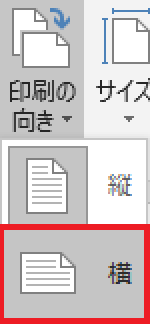
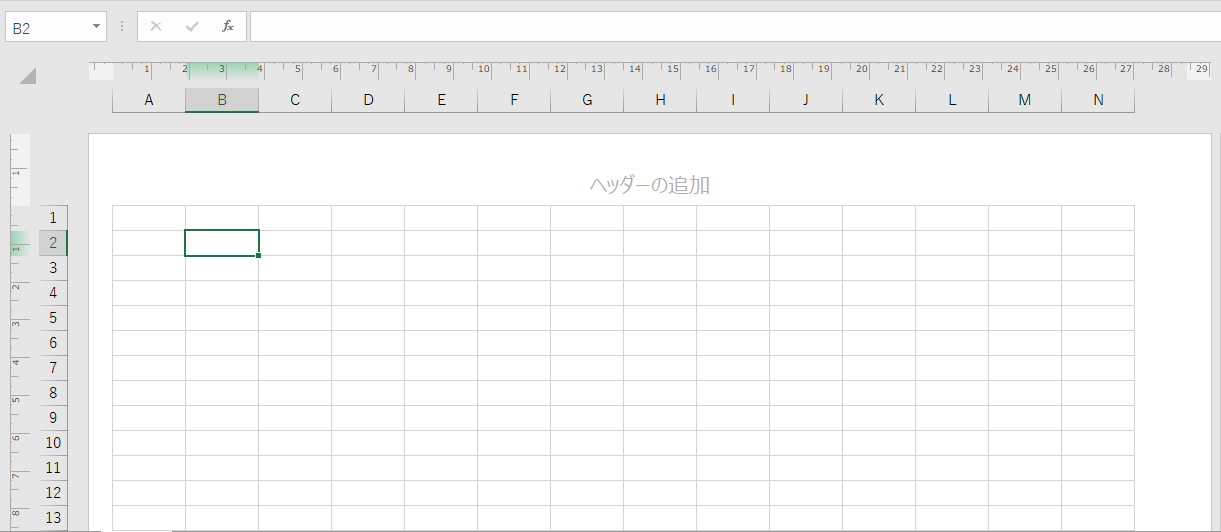
横向きになりました。
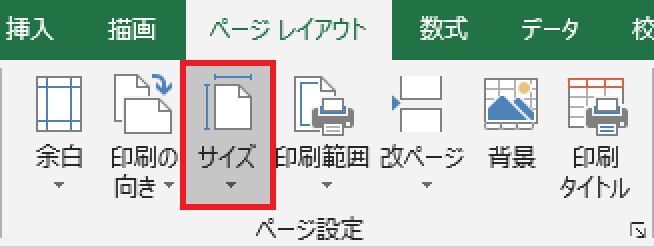
「ページレイアウト」の「サイズ」をクリック。
「B5」をクリック。
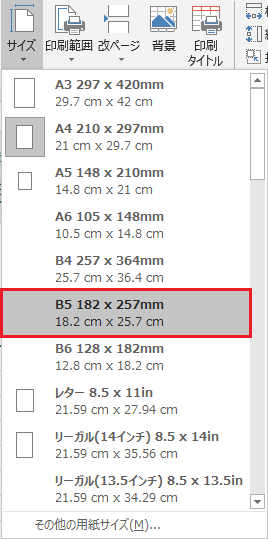
サイズが変わりました。上のメジャーの数値を確認してみてください。
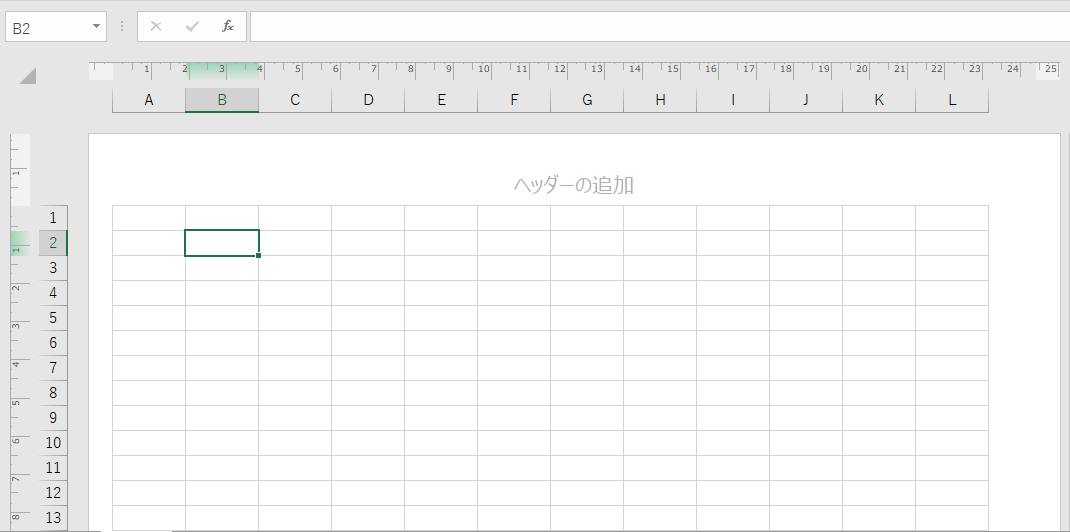
印刷範囲を設定する
このようにデータを入力してみましょう。
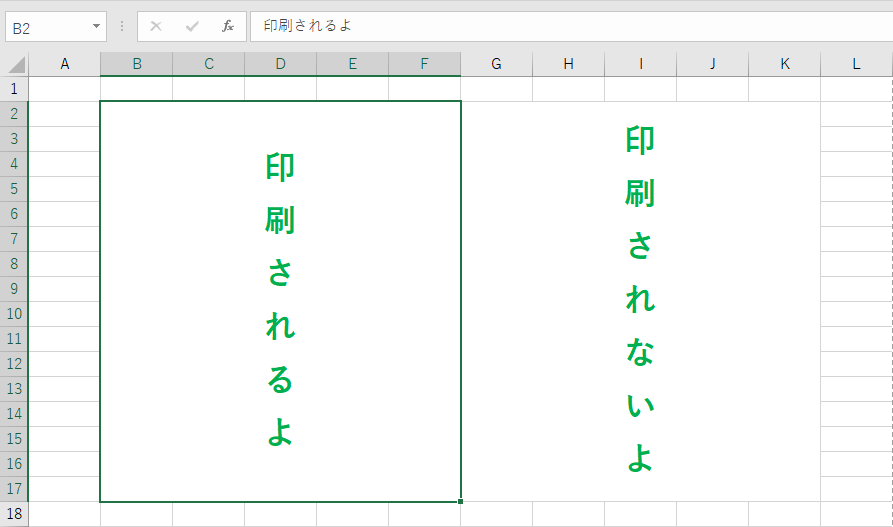
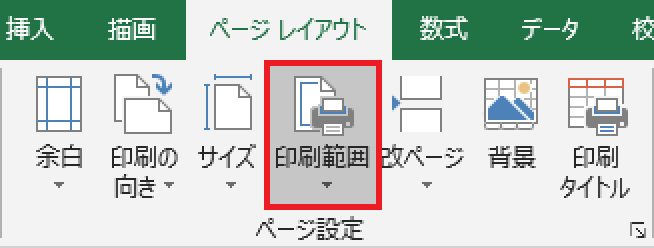
「ページレイアウト」の「印刷範囲」をクリック。
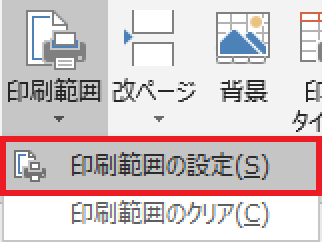
「印刷範囲の設定(S)」をクリック。
「OK」。

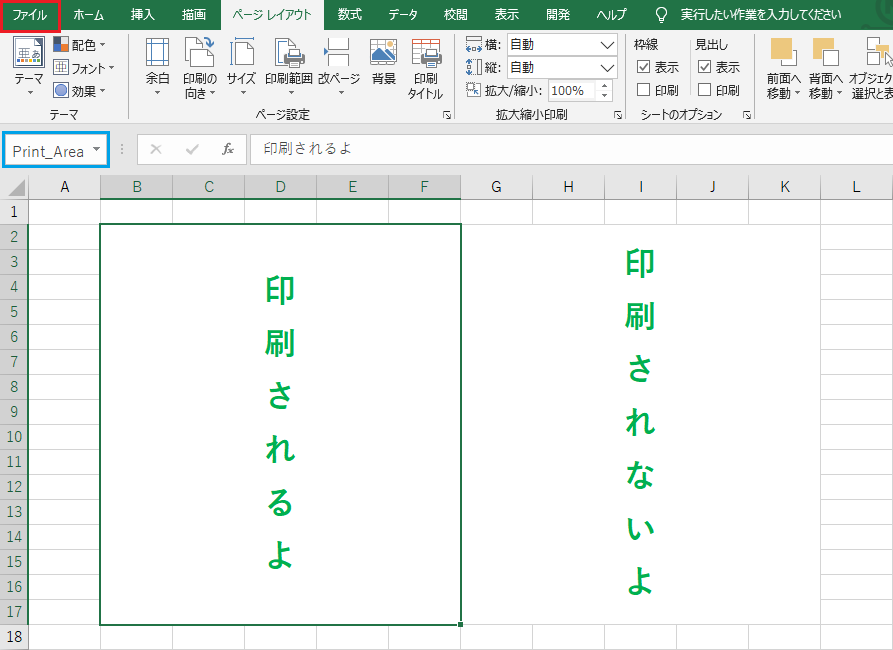
結合されたセル範囲B2:F17が「Print_Area」となりました。
「ファイル」をクリック。
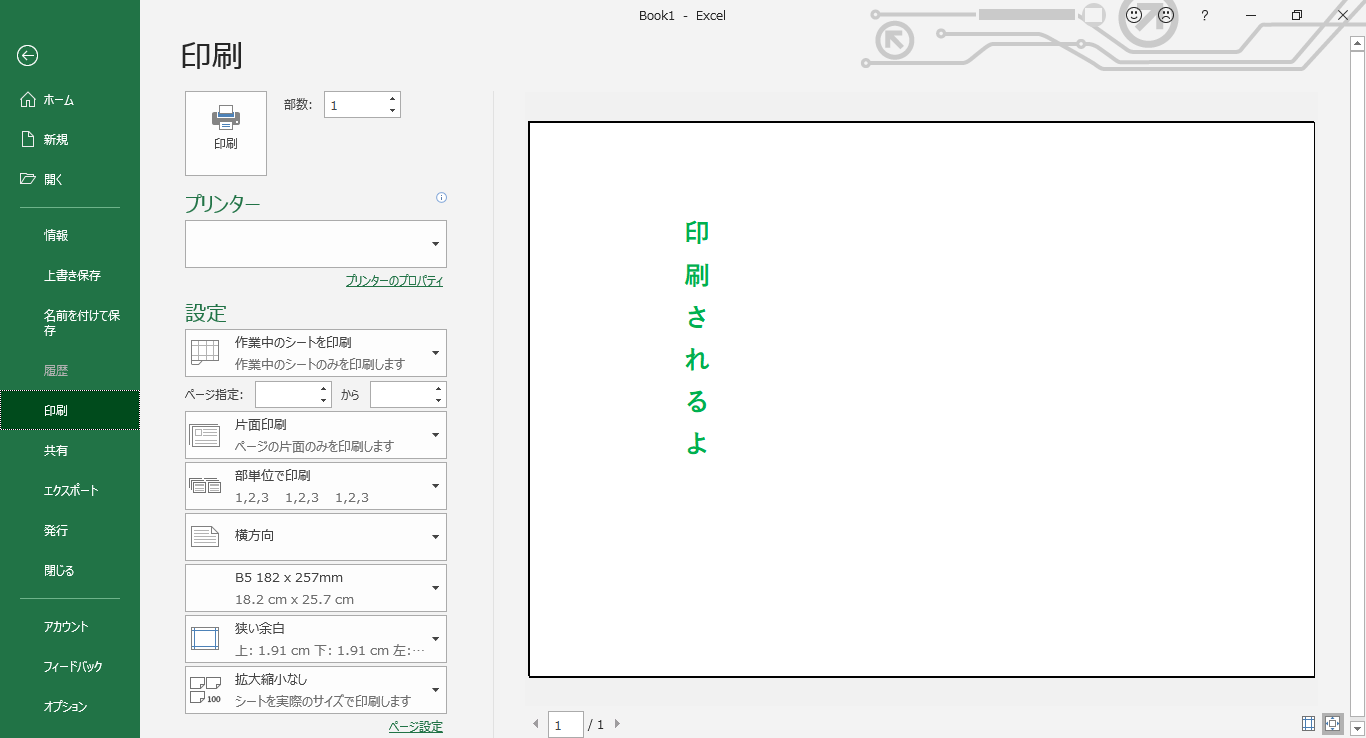
「印刷」をクリック。

印刷範囲に設定したセル範囲だけが印刷されるようになっています。
シートのオプションを設定する
このようにデータを入力してみましょう。
セル範囲A1:G9を印刷範囲に設定してみましょう。がんばって。
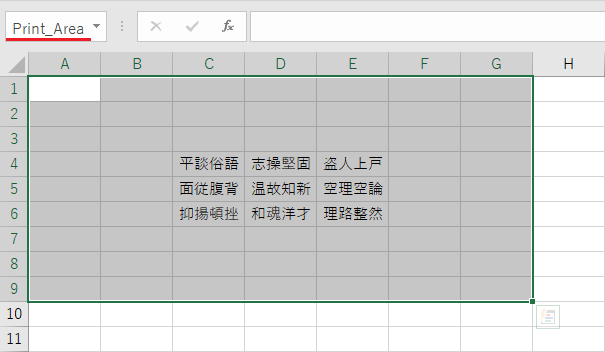
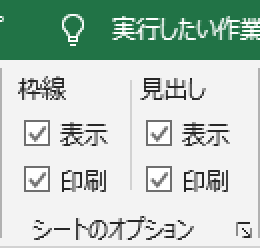
設定し終えたら「ページレイアウト」の「シートのオプション」の、この二つの空欄をクリック。

二つの空欄にチェックマークがつきます。
「ファイル」の「印刷」をクリックして印刷結果を確認しにいくと……
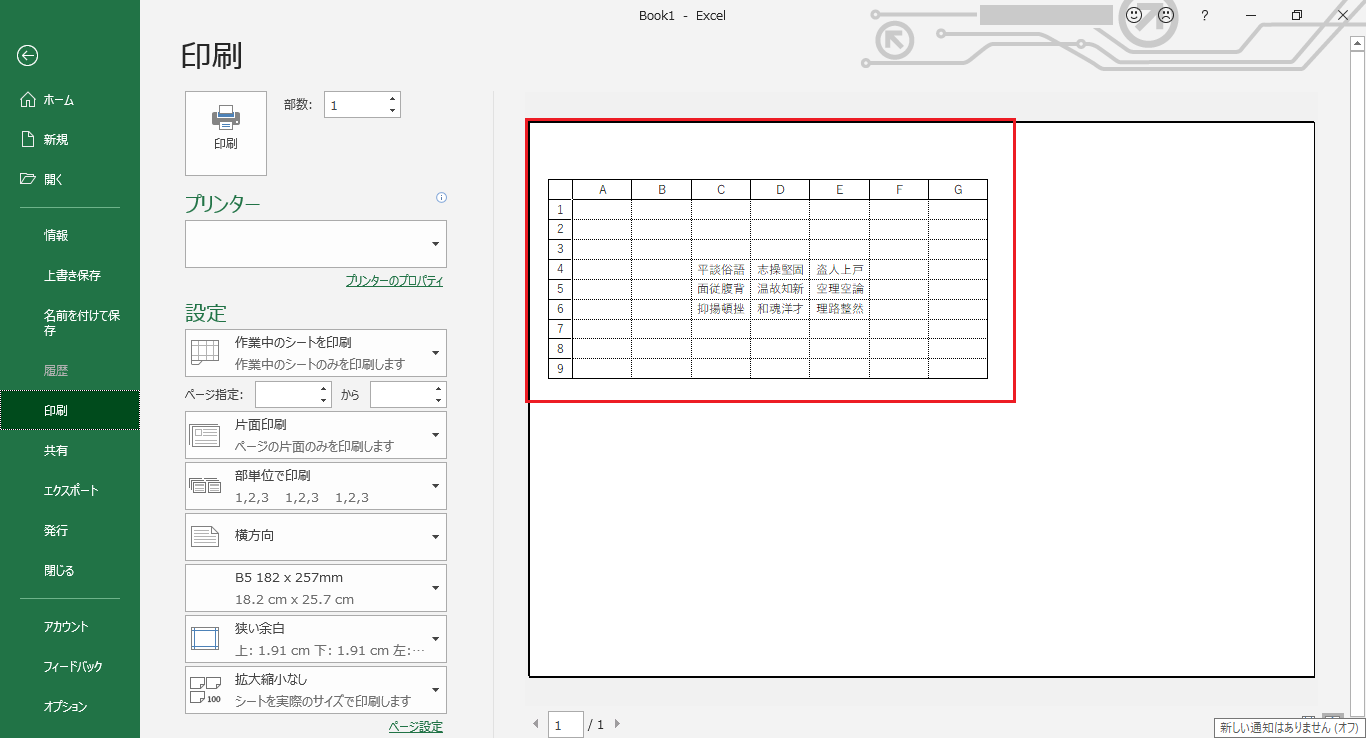
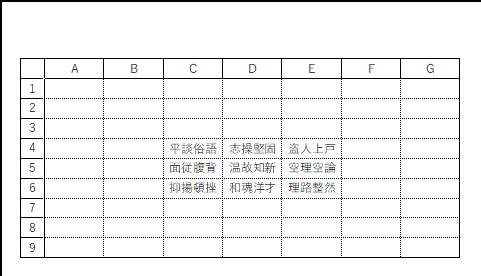
やはり選択したセル範囲だけが印刷されるようになっています。
印刷タイトルを表示する
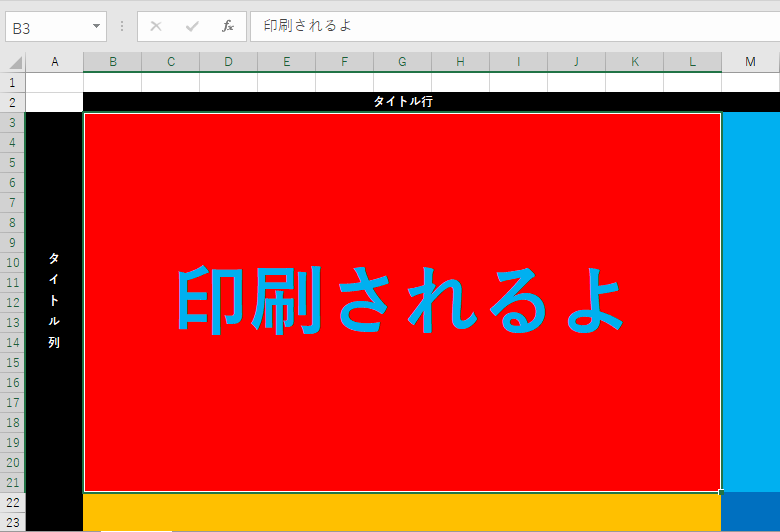
セル範囲B2:M2、セル範囲A3:A23、セル範囲B3:L21に、それぞれこのようにデータを入力。
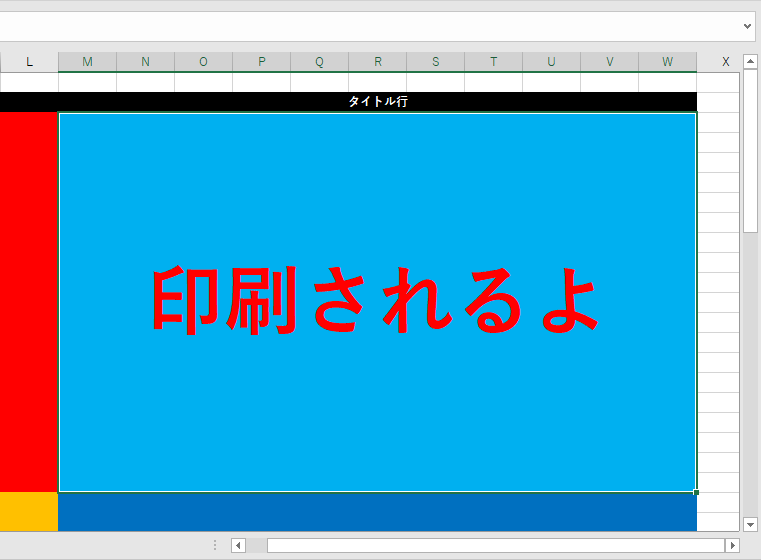
続けてセル範囲L2:W2、セル範囲M3:W21を、それぞれこのように、
セル範囲A20:A40、B22:L40を、それぞれこのように、
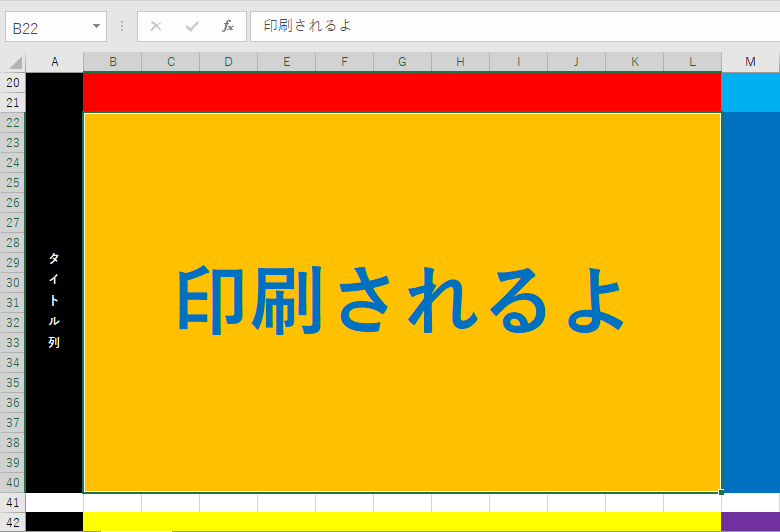
セル範囲M22:W40をこのように、
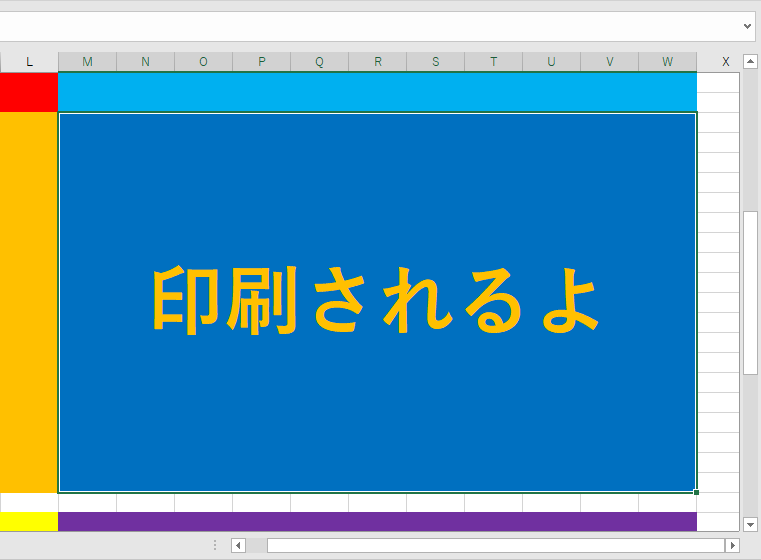
セル範囲A42:A60、セル範囲B42:L60を、それぞれこのように、
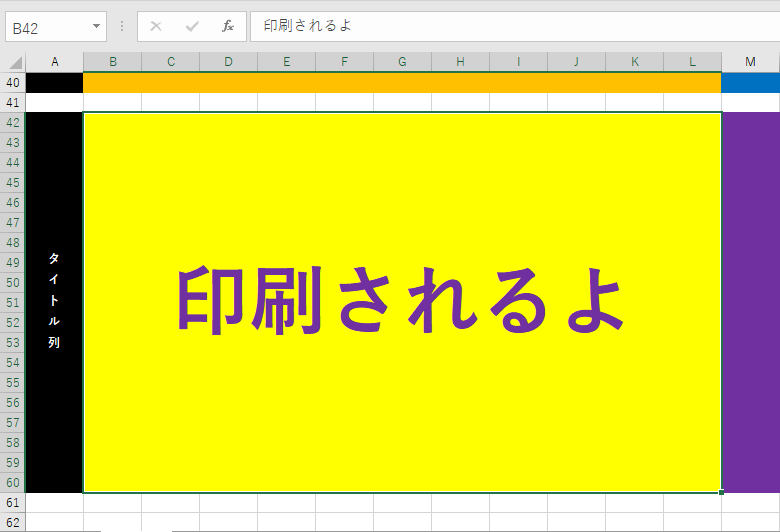
セル範囲M42:W60を、それぞれこのように入力。がんばって。
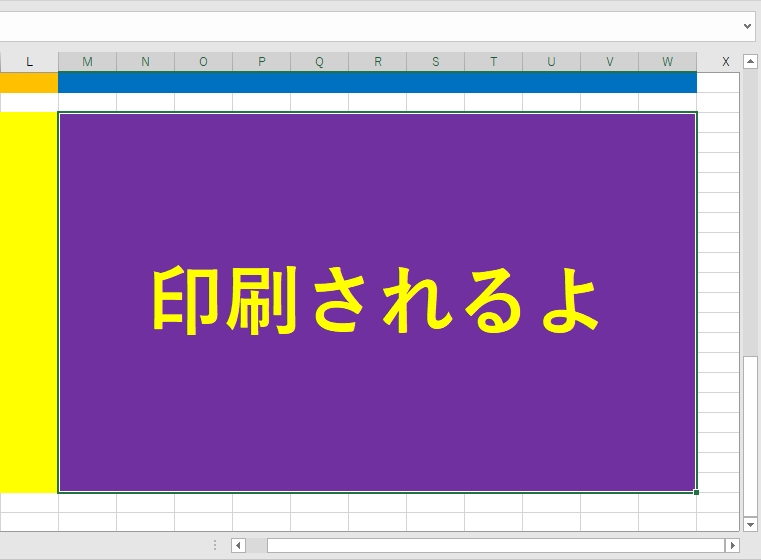
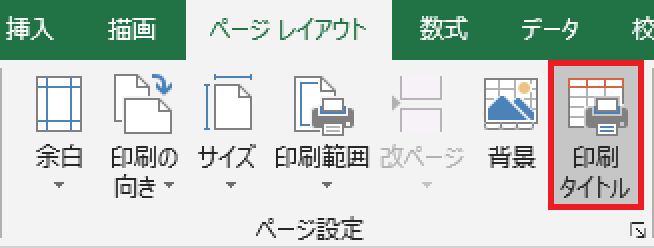
「ページレイアウト」の「印刷タイトル」をクリック。
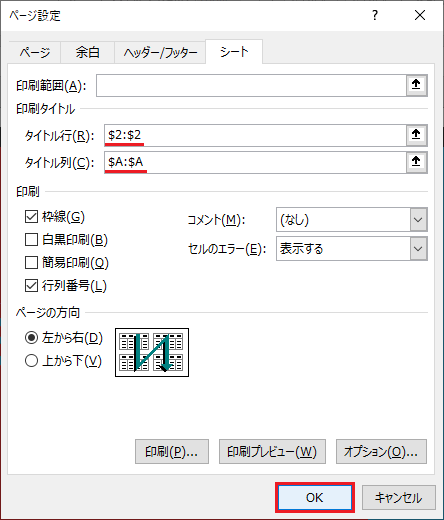
「タイトル行(R)」に「$2:$2」、「タイトル列」に「$A:$A」と入力して「OK」。
印刷結果を見てみましょう。
左下の右向き三角マークをクリックしてページ送り。
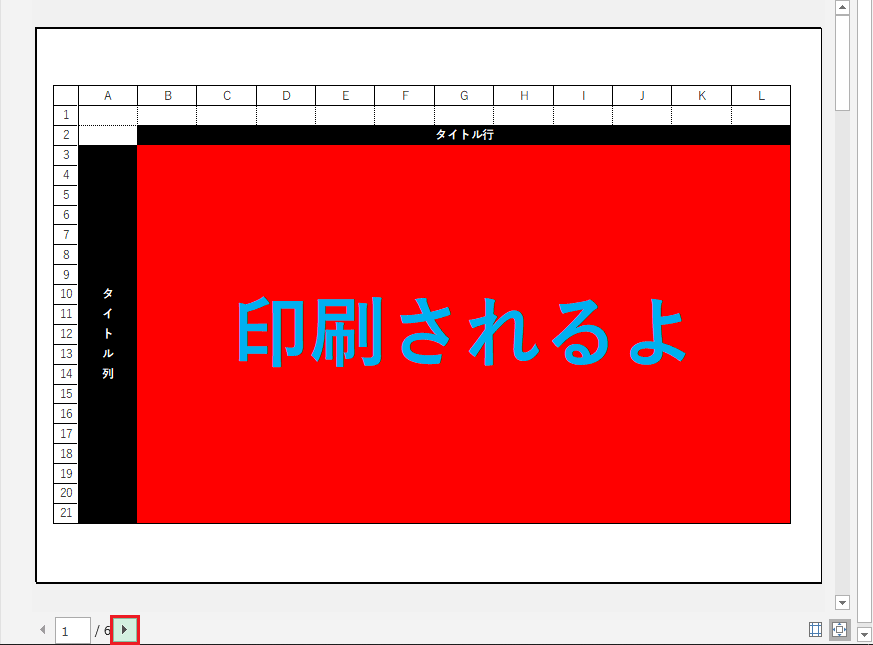
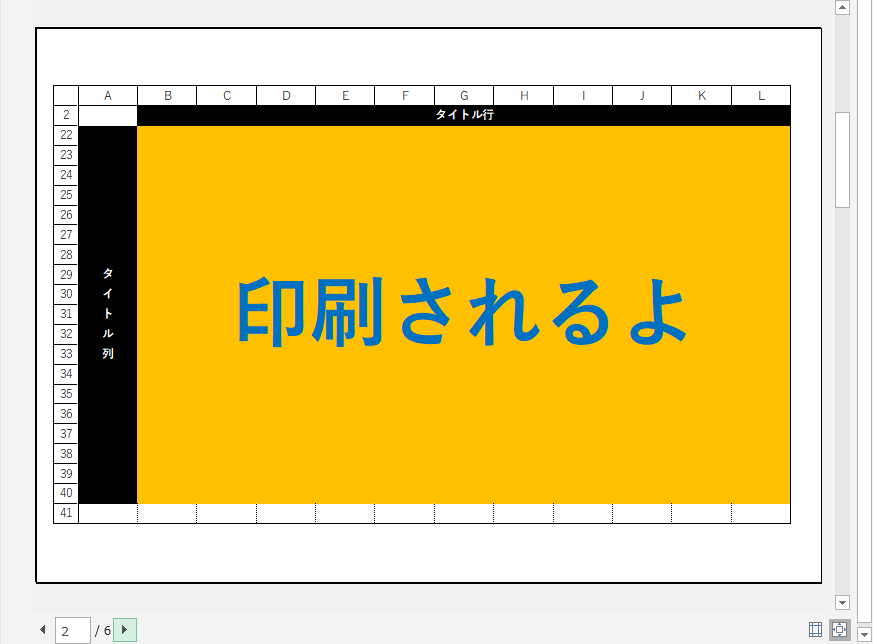
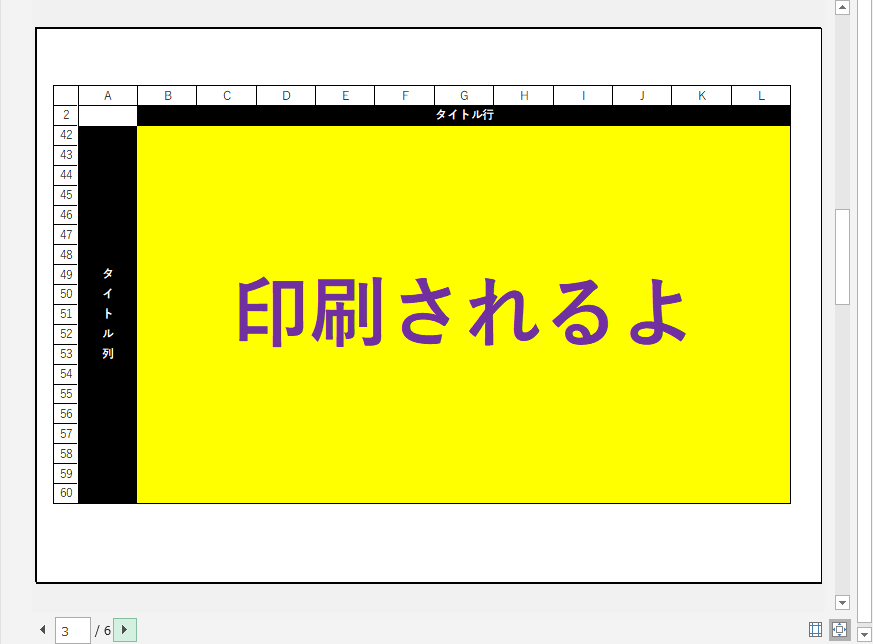
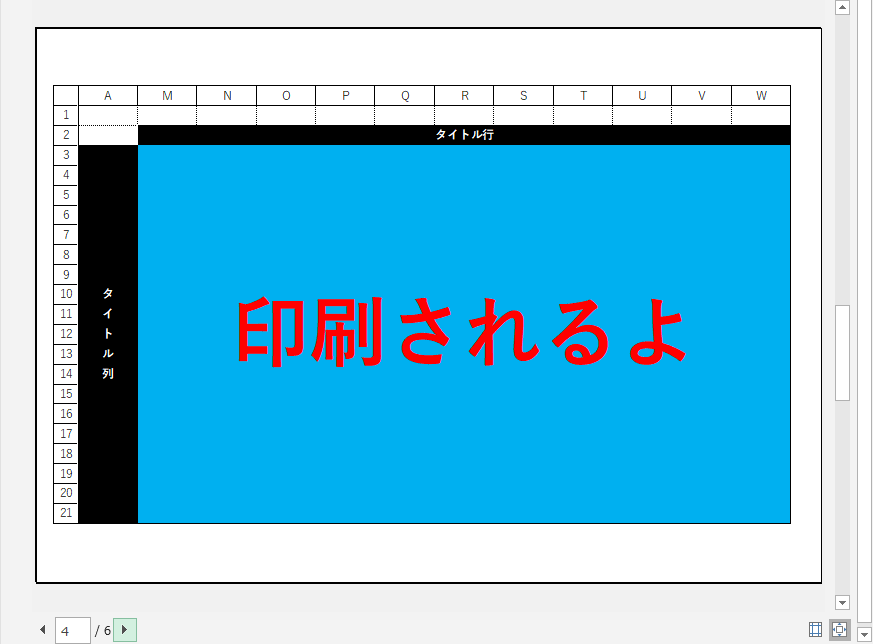
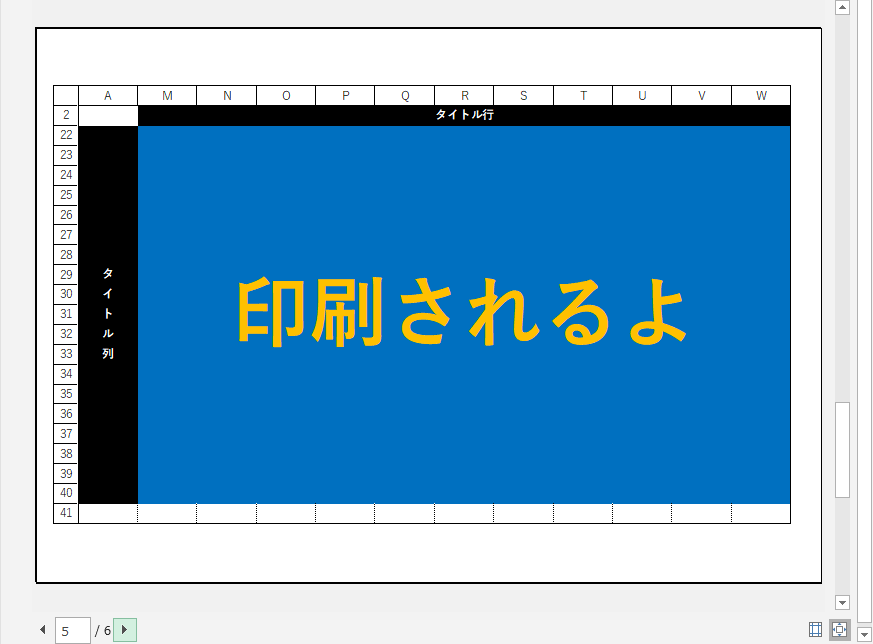
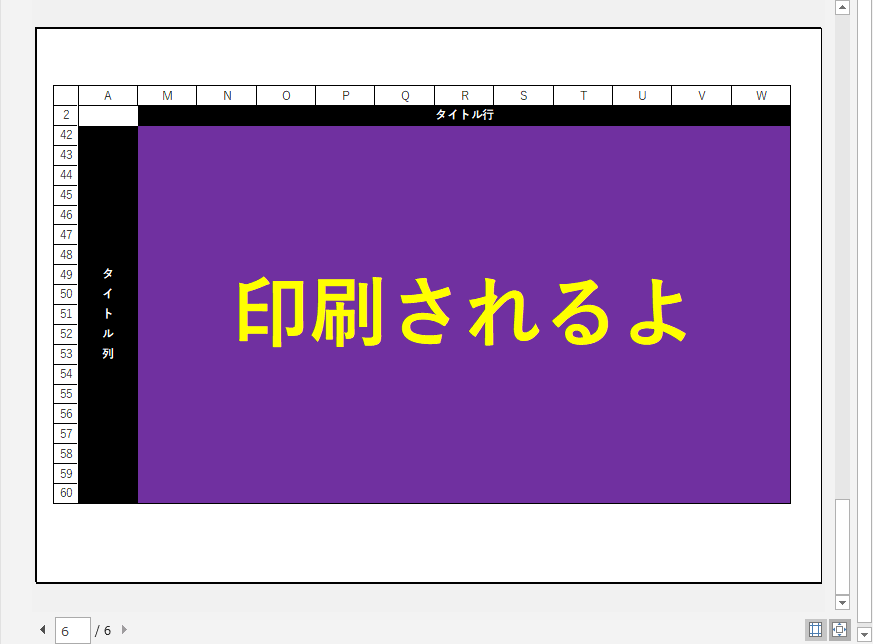
このように「全てのページにタイトル行とタイトル列が挿入される」ようになっています。
拡大縮小印刷を設定する
このようにデータを入力してみましょう。
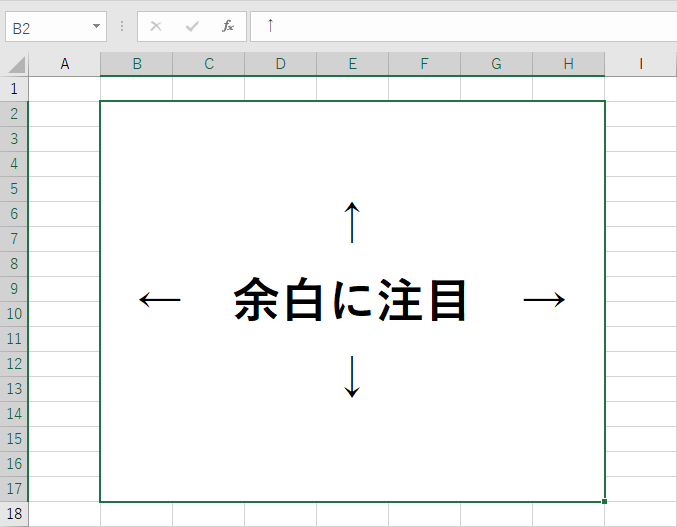
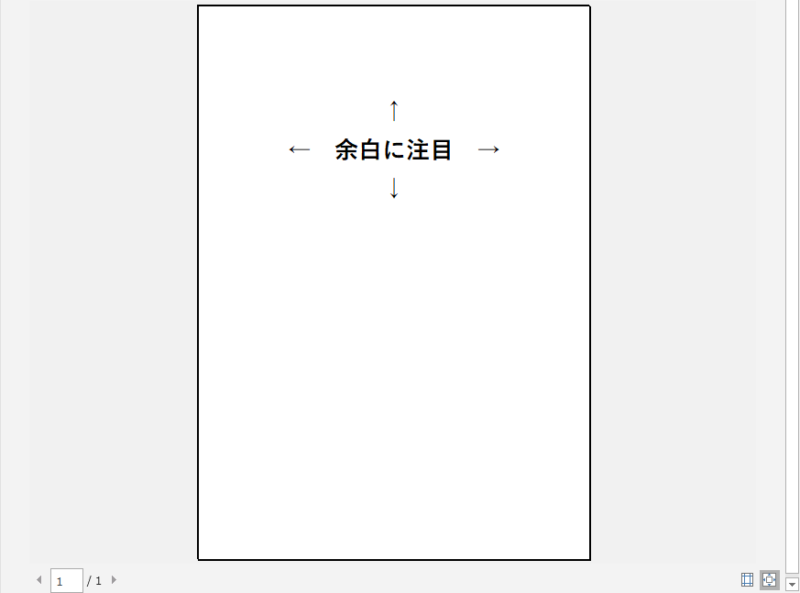
印刷結果を見てみましょう。
下方向の余白が必要以上に空いてしまい、収まりが悪いです。
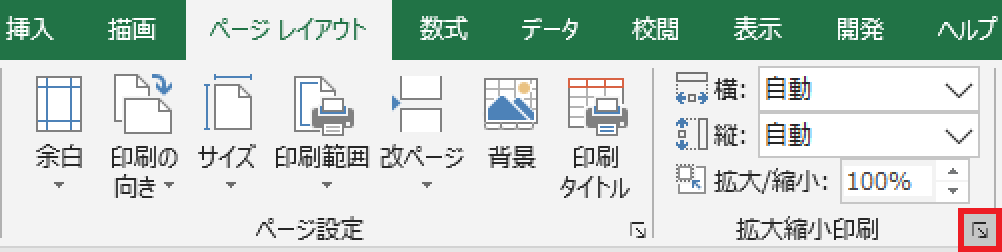
「ページレイアウト」の「拡大縮小印刷」の右下のマークをクリック。
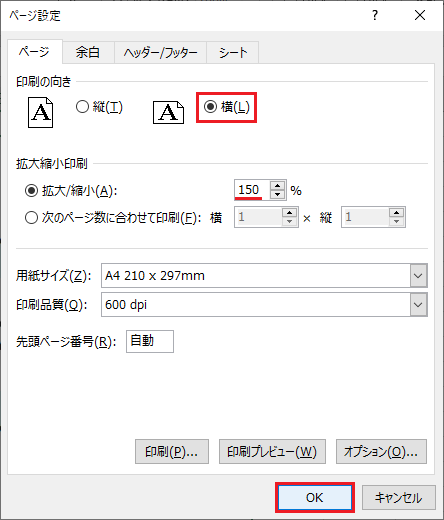
「横(L)」をクリック。「拡大/縮小(A)」を「150」にして「OK」。
印刷結果を見てみましょう。
整っているのがわかります。