↓↓↓↓ サンプルプレゼンテーション動画 ↓↓↓↓
約1分40秒の動画(早送り)です
↑↑↑↑ サンプルプレゼンテーション動画 ↑↑↑↑
表のインポート
ここでは、Excelで作成した下図の表を、下図のスライド(テーマ:“レトロスペクト”、レイアウト:“白紙”)にインポートします
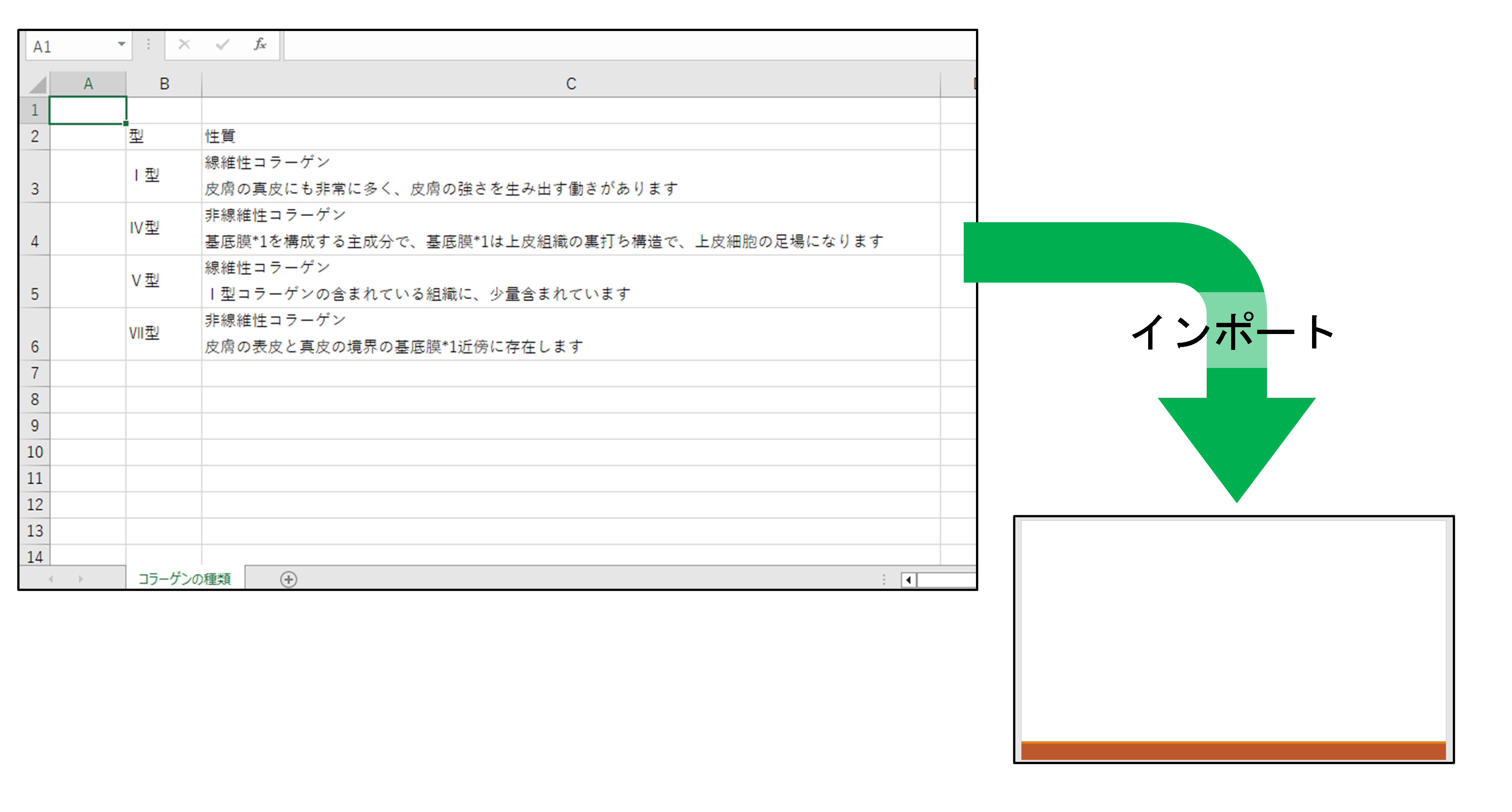
Excelブックからインポート
下図1“挿入”をクリックします

下図2(“テキスト”の“オブジェクト”)をクリックします
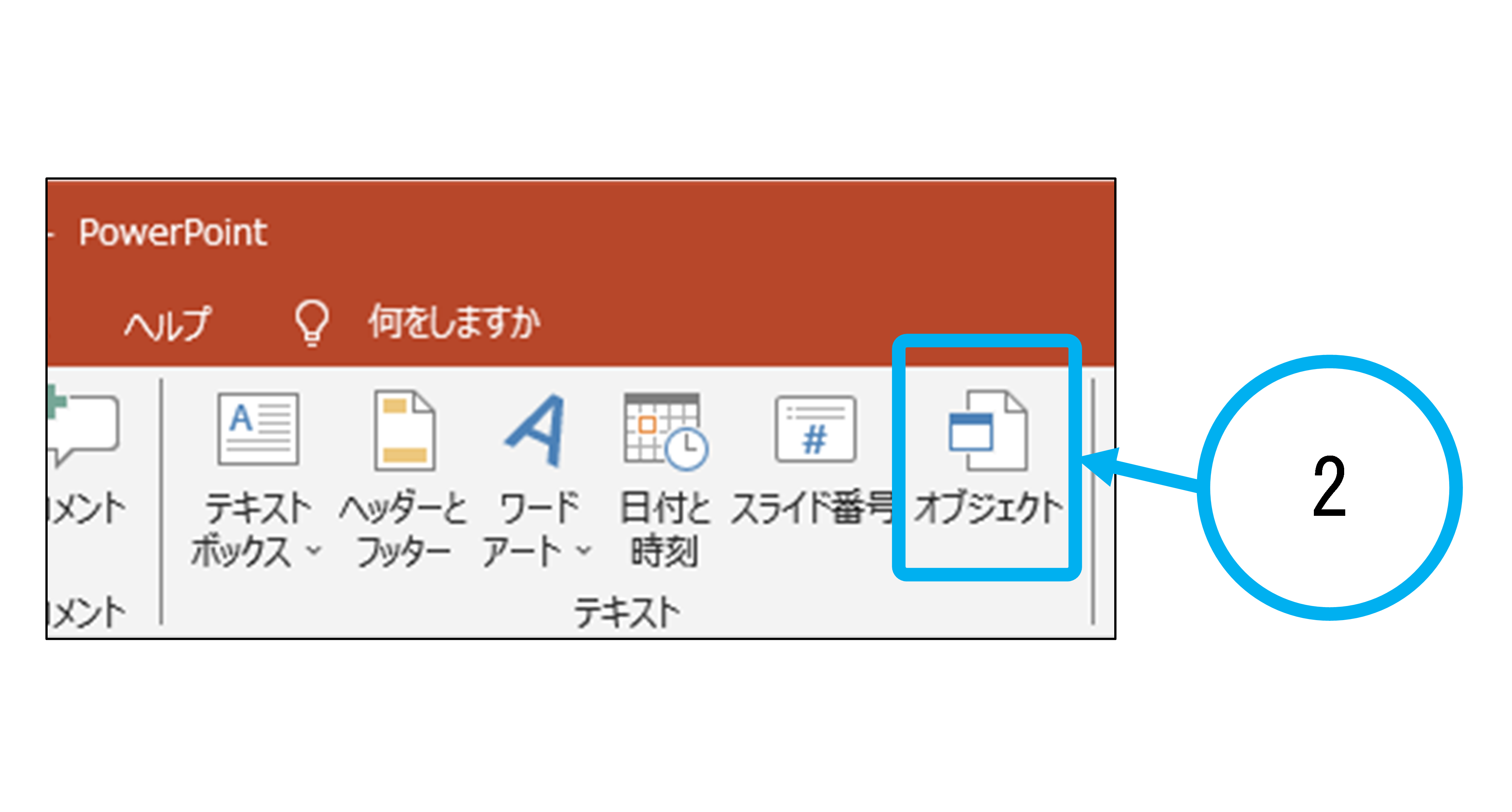
クリックをすると、下図のように、“オブジェクトの挿入”ダイアログが表示されます
下図3“ファイルから”を選択します
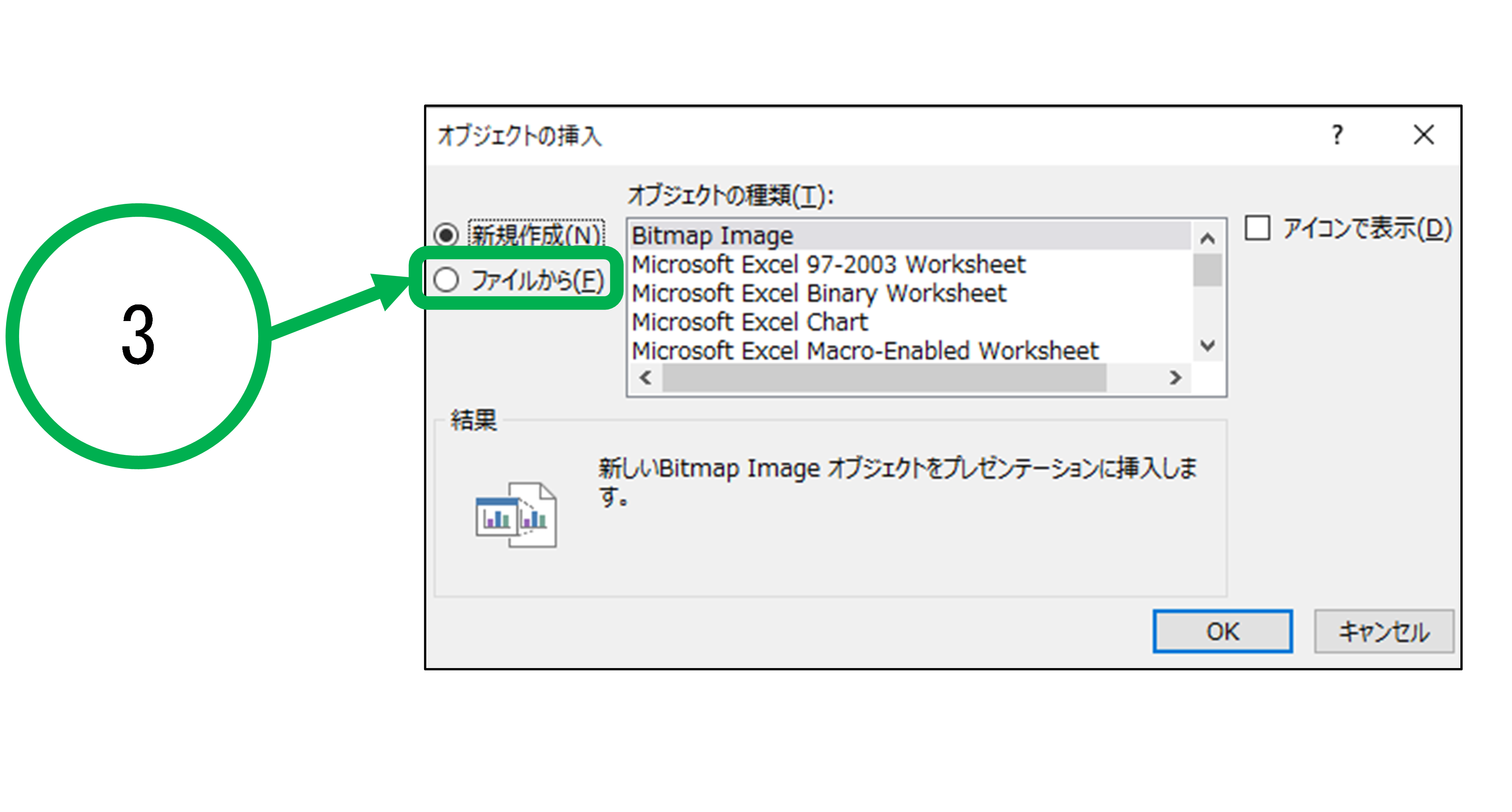
“ファイルから”を選択すると、下図のように、ダイアログの表示が変わります
下図4“参照”をクリックします

“参照”をクリックすると、下図のように、“参照”ダイアログが表示されます
インポートをするファイルを選択して“OK”をクリックします
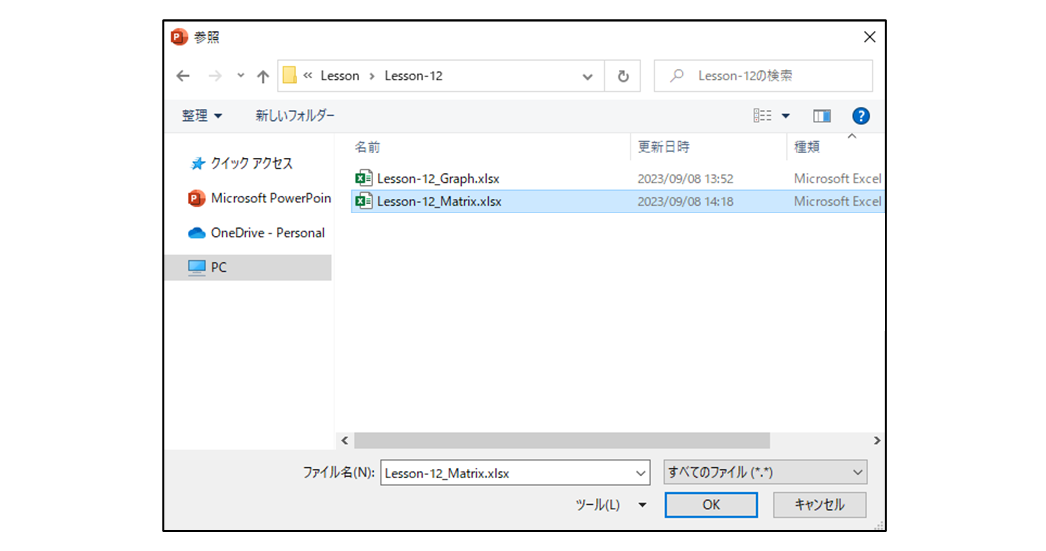
“OK”をクリックすると、下図のように、“オブジェクトの挿入”ダイアログにインポートをするファイルのパスが表示されます
パスを確認して、“OK”をクリックします

下図のように、Excelブックの表がスライドに挿入されます

インポート後の編集
前述Excelブックからインポートで挿入した表を編集します
編集をする表を選択して、ダブルクリックをします
下図はダブルクリックをした図です
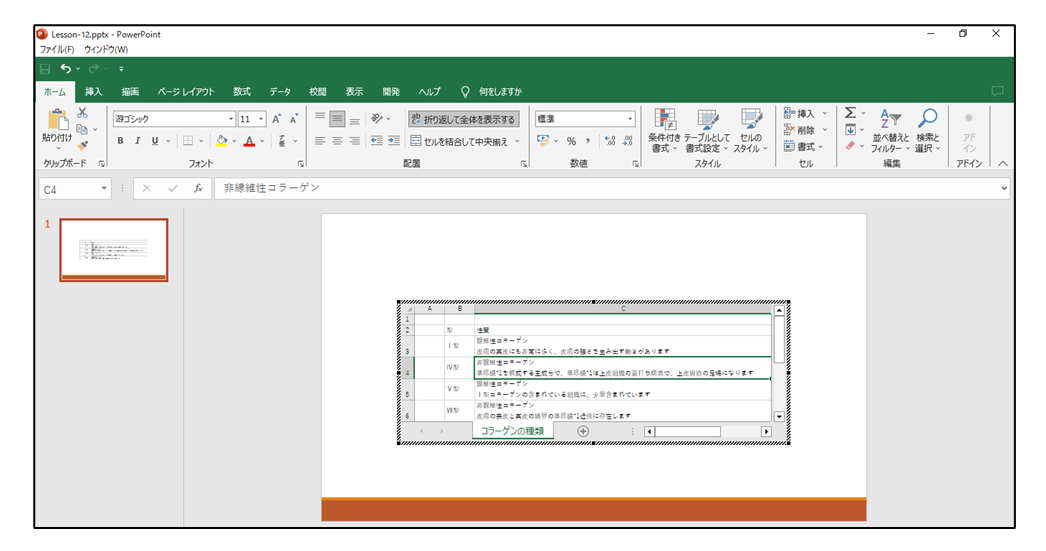
この状態で、表示するシートの切り替えやデータの編集を行うことができ、スクロールバーで表示する位置を移動することができます
また、境界線の■をドラッグすることで、表示する範囲を変更できます
Excelブックからコピーペースト
ここでは、Excelブックから下図のセル範囲をコピーペーストします

まず、インポートをするセル範囲(ここでは、上図の選択範囲)をコピーします
コピーをしたら、貼り付け先のスライドの任意の位置で右クリックをします
右クリックをすると、下図のように、メニューが表示されます

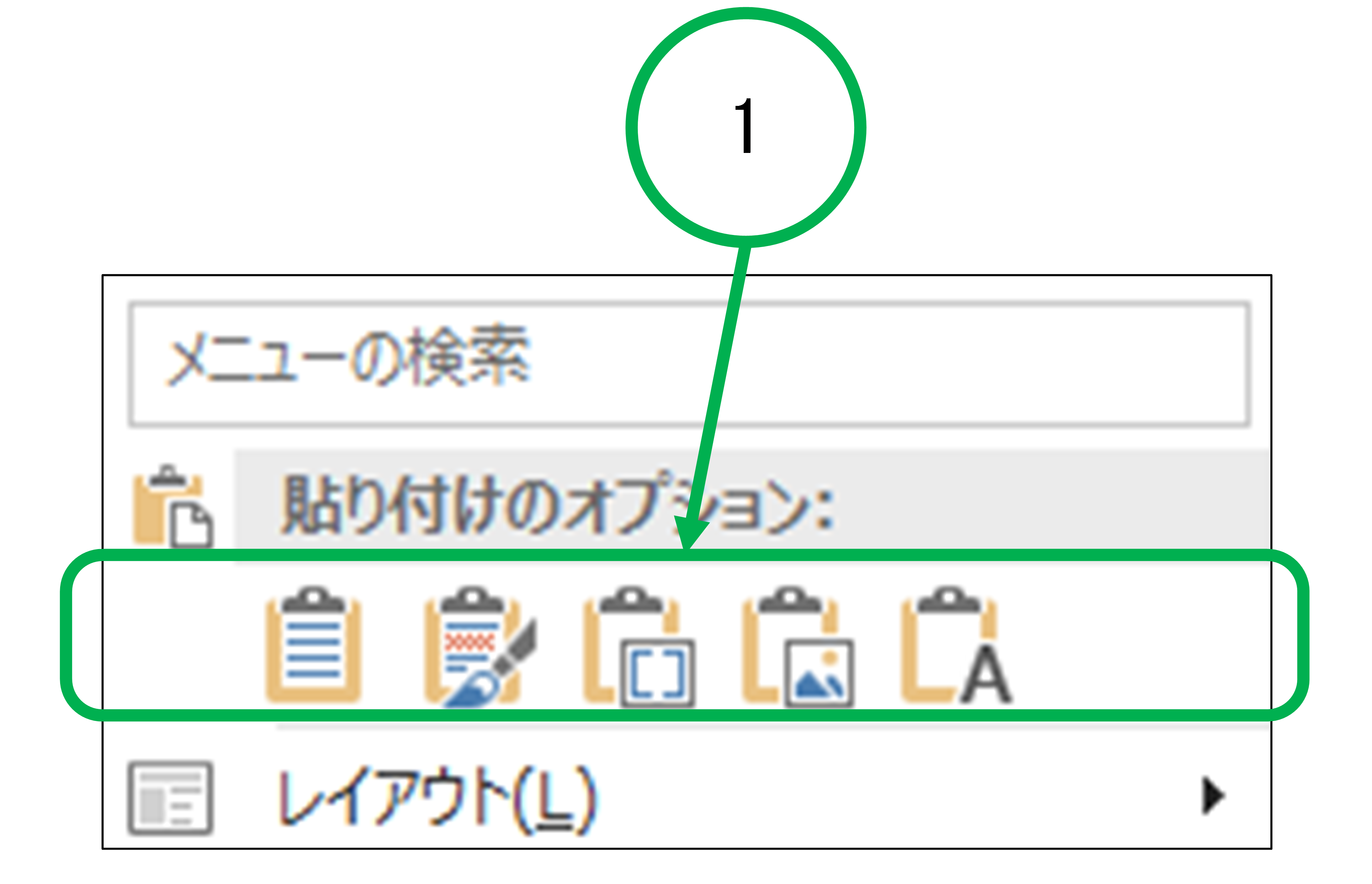
上図1の“貼り付けのオプション”から一つをクリックします
左から順に、
・貼り付け先のスタイルを適用
・元の書式を保持
・埋め込み
・図
・テキストのみ保持
となります
・貼り付け先のスタイルを適用
下図は“貼り付け先のスタイルを適用”で貼り付けをしたスライドの図です
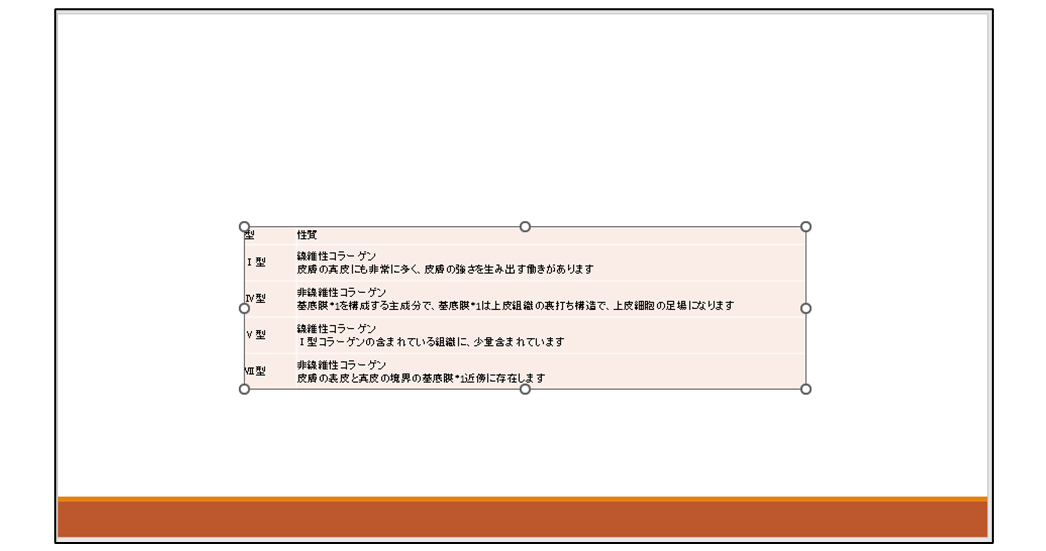
図のように、貼り付け先のスライド(ここでは、テーマ:“レトロスペクト”)のスタイルが適用されます
また、貼り付けられた表は、PowerPointの表のオブジェクトとして編集できます
・元の書式を保持
下図は“元の書式を保持”で貼り付けをしたスライドの図です

図のように、元の書式(ここでは、Excelブックのセルの書式)で貼り付けがされます
また、貼り付けられた表は、PowerPointの表のオブジェクトとして編集できます
・埋め込み
下図は“埋め込み”で貼り付けをしたスライドの図です

図のように、Excelブックの埋め込みオブジェクトとして貼り付け(前述Excelブックからインポートとほぼ同様)がされます
また、貼り付けられた表は、前述インポート後の編集と同じ手順で編集できます
・図
下図は“図”で貼り付けをしたスライドの図です

図として、貼り付けられているため、表の編集はできません
・テキストのみ保持
下図は“テキストのみ保持”で貼り付けをしたスライドの図です
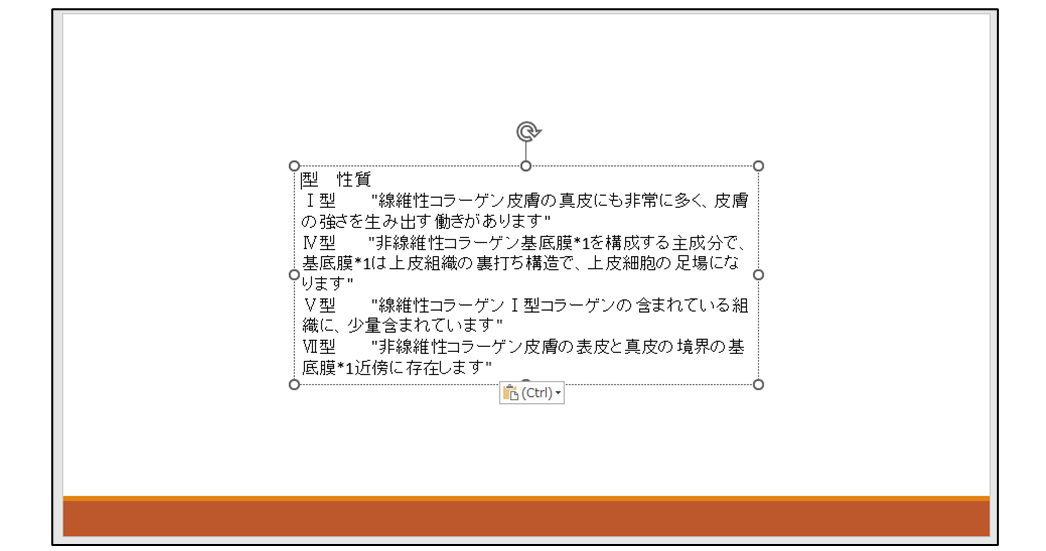
図のように、テキストとして貼り付けられます
コピーをしたExcelブックの表のデータの間は、タブで区切られて貼り付けられます
グラフのインポート
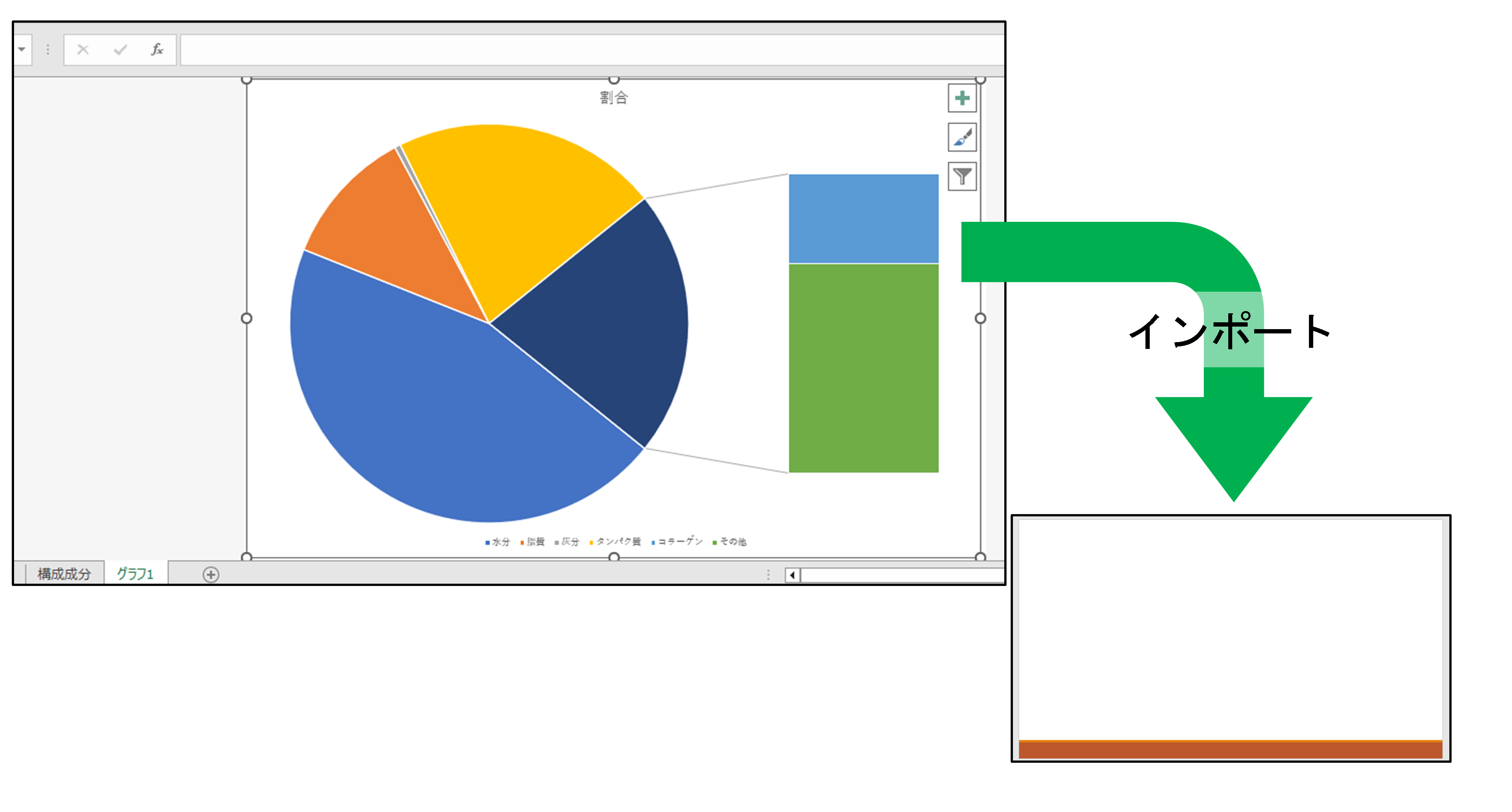
ここでは、Excelで作成した下図のグラフを、下図のスライド(テーマ:“レトロスペクト”、レイアウト:“白紙”)にインポートします
Excelブックからインポート
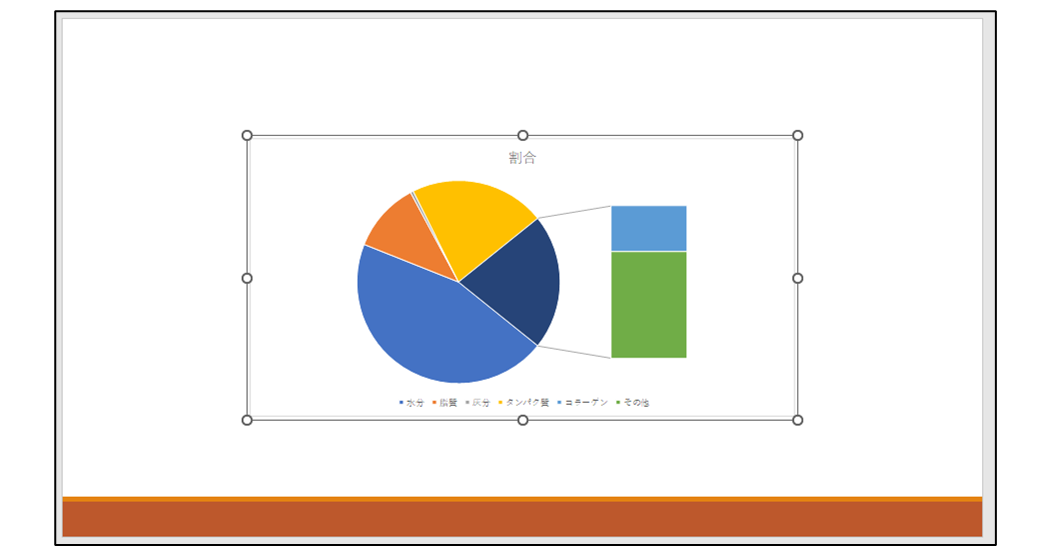
操作方法は前述Excelブックからのインポートと同様ですが、インポートした時に表示される内容は、Excelブックで最後に保存した時のアクティブシートで、かつ、セル“A1”を基点に挿入されます(グラフとは限りません)
下図は、Excelブックのグラフを挿入した図です
インポート後の編集
操作方法は前述Excelブックからのインポートのインポート後の編集と同様です
Excelブックからコピーペースト
ここでは、Excelブックから下図のグラフをコピーペーストします

まず、インポートをするグラフ(ここでは、上図のグラフ)をコピーします
コピーをしたら、貼り付け先のスライドの任意の位置で右クリックをします
右クリックをすると、下図のように、メニューが表示されます

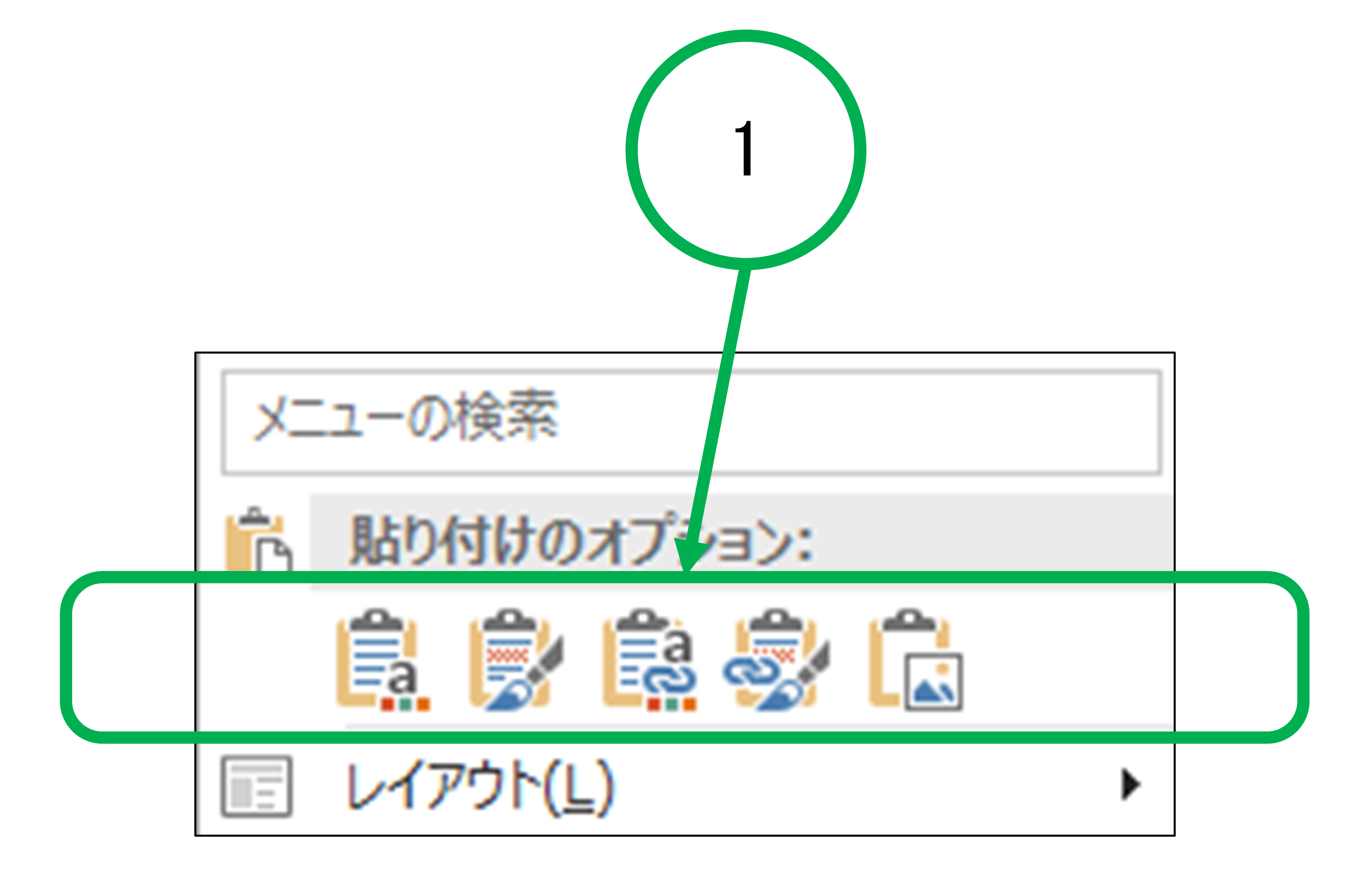
上図1の“貼り付けのオプション”から一つをクリックします
左から順に、
・貼り付け先のテーマを使用しブックを埋め込む
・元の書式を保持しブックを埋め込む
・貼り付け先のテーマを使用しデータをリンク
・元の書式を保持しデータをリンク
・図
となります
・貼り付け先のテーマを使用しブックを埋め込む
下図は“貼り付け先のテーマを使用しブックを埋め込む”で貼り付けをしたスライドの図です
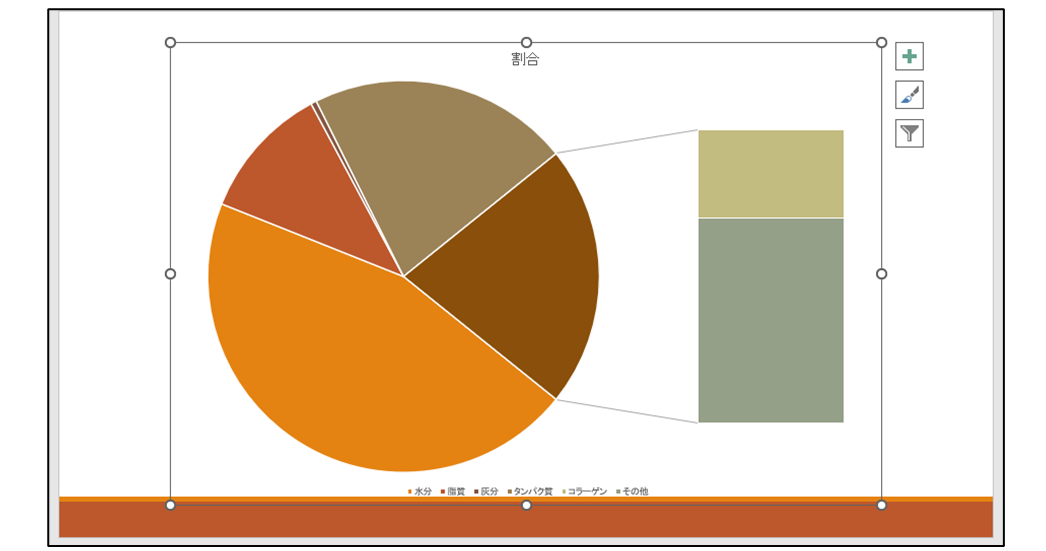
図のように、貼り付け先のスライド(ここでは、テーマ:“レトロスペクト”)のテーマが適用されます
また、貼り付けられたグラフは、PowerPointのグラフのオブジェクトとして編集できます
・元の書式を保持しブックを埋め込む
下図は“元の書式を保持しブックを埋め込む”で貼り付けをしたスライドの図です
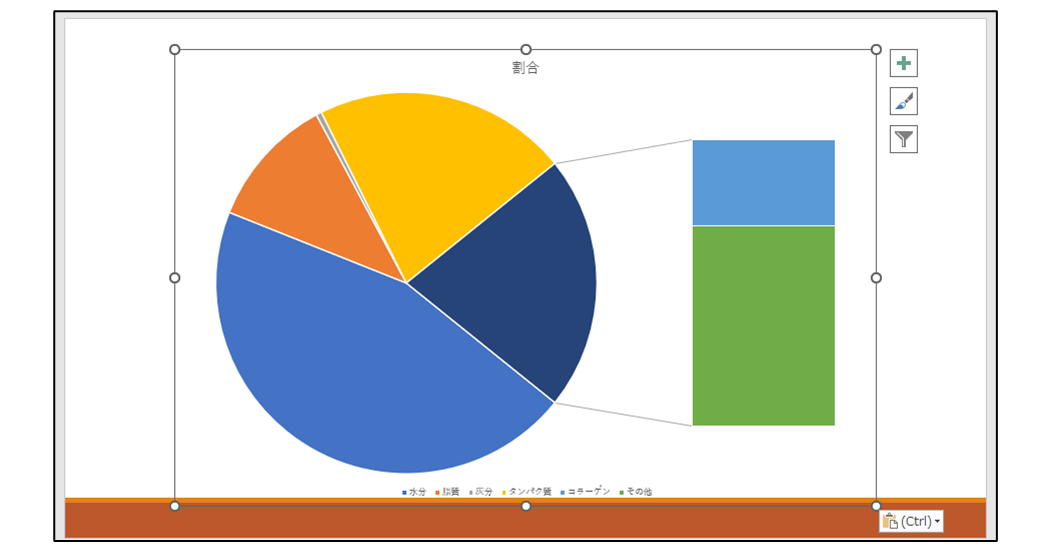
図のように、元の書式(ここでは、Excelブックのグラフの書式)で貼り付けがされます
また、貼り付けられたグラフは、PowerPointのグラフのオブジェクトとして編集できます
・貼り付け先のテーマを使用しデータをリンク
下図は“貼り付け先のテーマを使用しデータをリンク”で貼り付けをしたスライドの図です

図のように、貼り付け先のスライド(ここでは、テーマ:“レトロスペクト”)のテーマが適用されます
また、貼り付けられたグラフは、PowerPointのグラフのオブジェクトとして編集できます
なお、編集した内容はコピー元のExcelブックに反映されます
・元の書式を保持しデータをリンク
下図は“元の書式を保持しデータをリンク”で貼り付けをしたスライドの図です
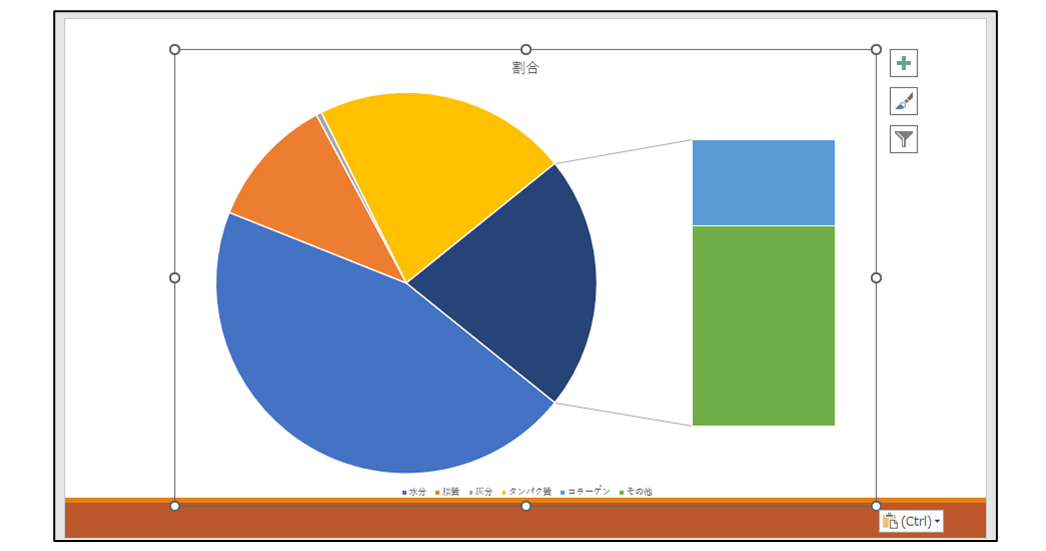
図のように、元の書式(ここでは、Excelブックのグラフの書式)で貼り付けがされます
また、貼り付けられたグラフは、PowerPointのグラフのオブジェクトとして編集できます
なお、編集した内容はコピー元のExcelブックに反映されます
・図
下図は“図”で貼り付けをしたスライドの図です
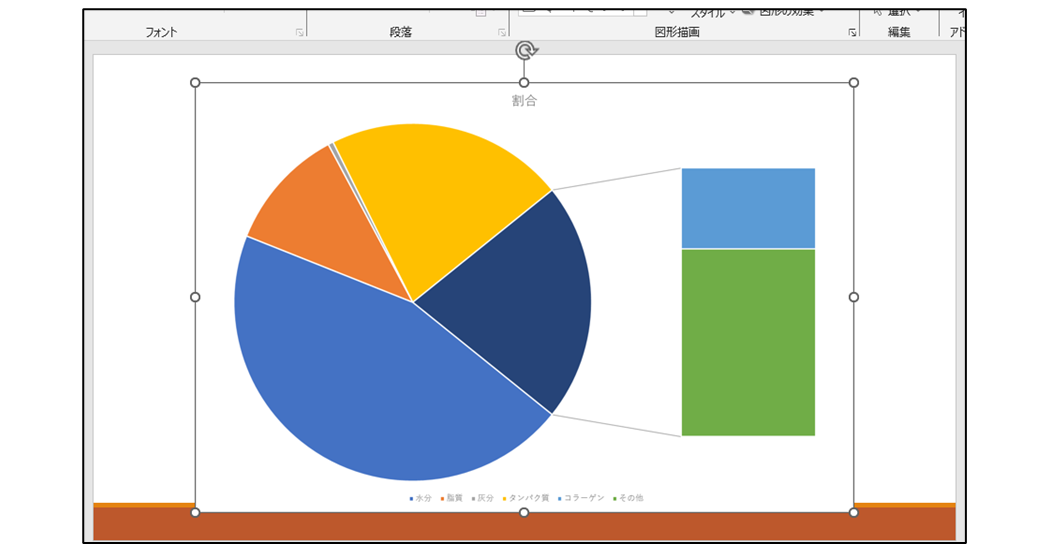
図として、貼り付けられているため、グラフの編集はできません
次は
前は