スパークラインを挿入する
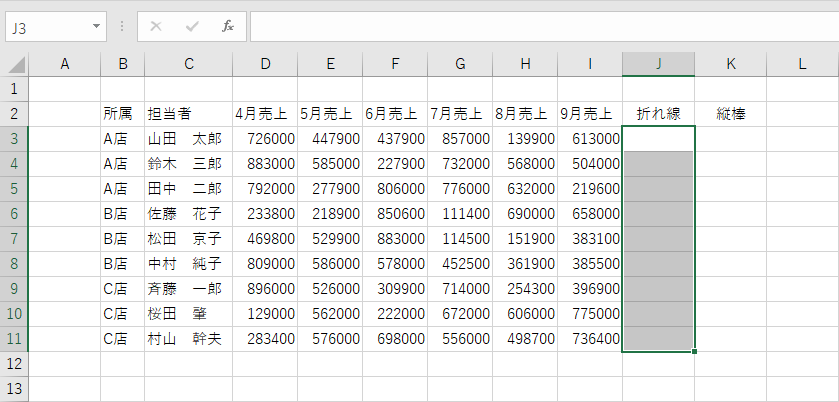
このようにデータを入力してみましょう。がんばって。
セル範囲J3:J11を選択。
「挿入」の「スパークライン」の「折れ線」をクリック。

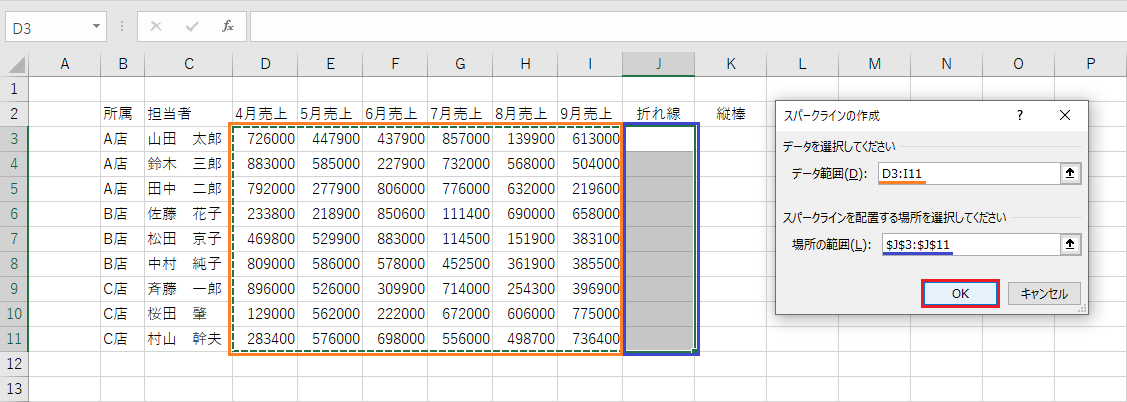
「データ範囲(D)」が「D3:I11」、「場所の範囲(L)」が「$J$3:$J$11」となっていることを確認して「OK」。
簡易な折れ線グラフがセル内に挿入されました。
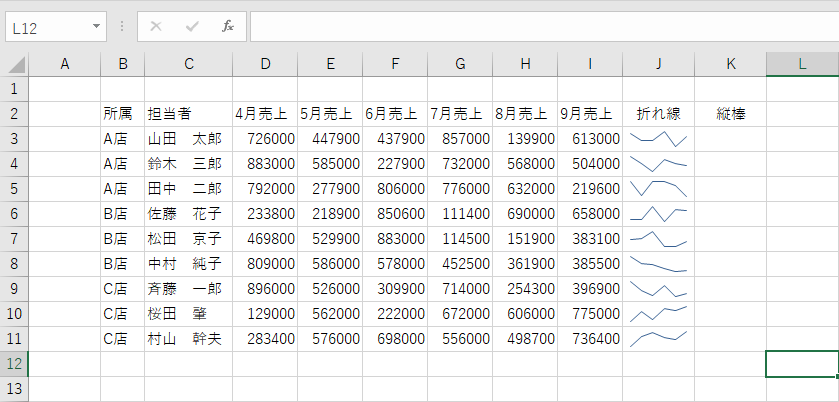
同じように「縦棒」のスパークラインも挿入していきましょう。
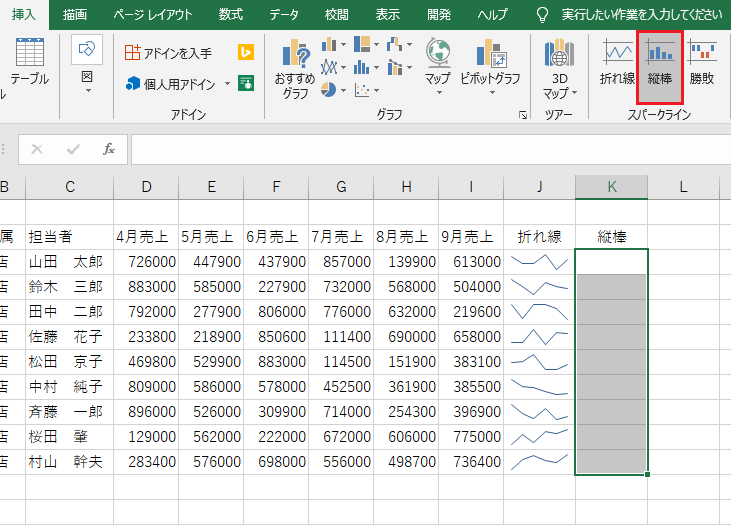
セル範囲K3:K11を選択して「挿入」の「スパークライン」の「縦棒」をクリック。
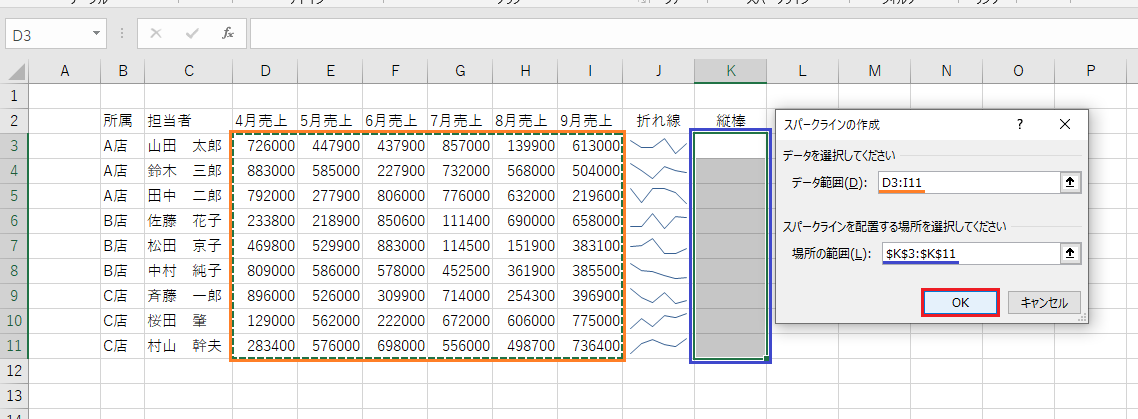
「データ範囲(D)」と「場所の範囲(L)」をしっかり確認して「OK」。
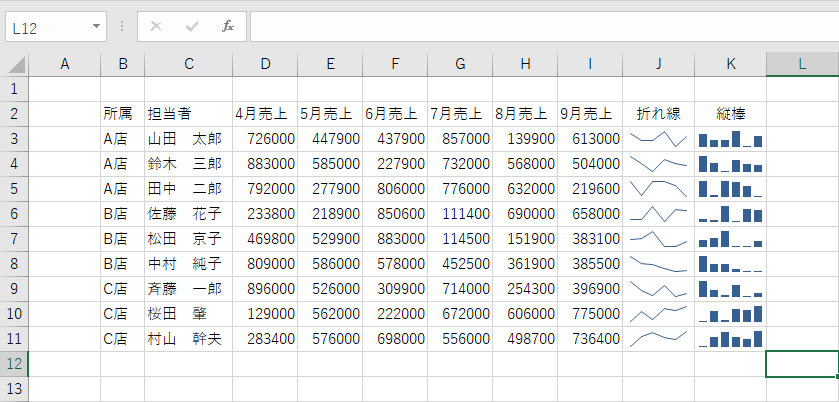
「縦棒」のスパークラインが挿入されました。
ハイパーリンクを挿入する
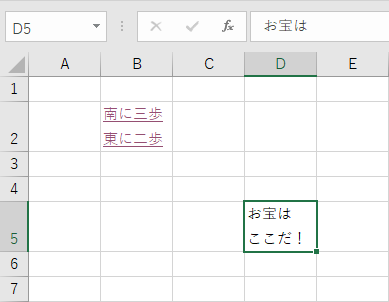
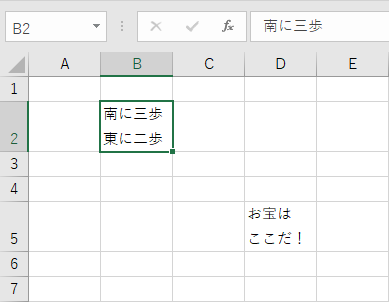
このようにデータを入力してみましょう。
Altキーを押しながらEnterキーを押すと、セル内で改行ができます。
「挿入」の「リンク」の「リンク」をクリック。

「このドキュメント内(A)」をクリック。
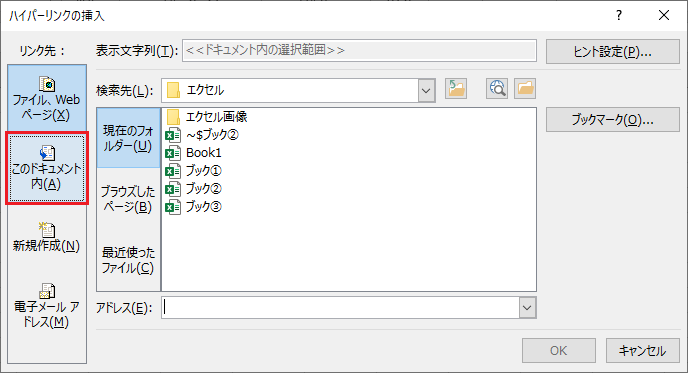
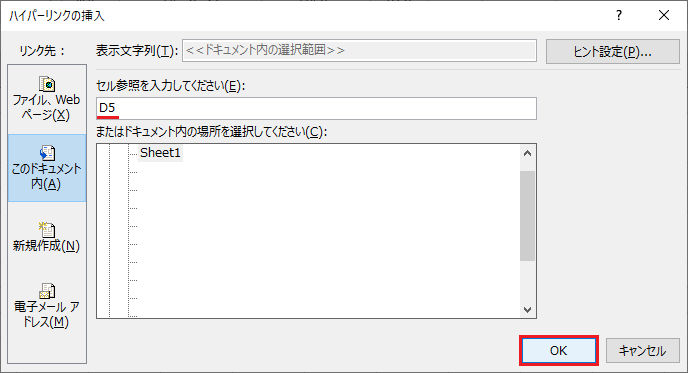
「セル参照を入力してください(E)」に「D5」と入力して「OK」。
セル内の文字列が青くなり下線が引かれます。リンクがはられました。
このリンクをクリックすると……
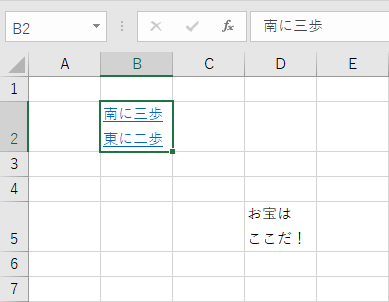
セルD5に飛びました。