今回は「ホーム」の「数値」について解説。
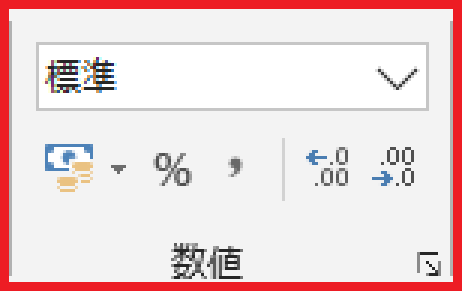
数値の書式を適用する
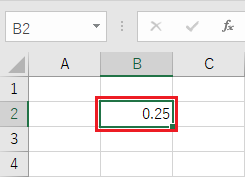
このようにデータを入力してみましょう。
セルB2を選択。

「桁区切りスタイル」をクリック。

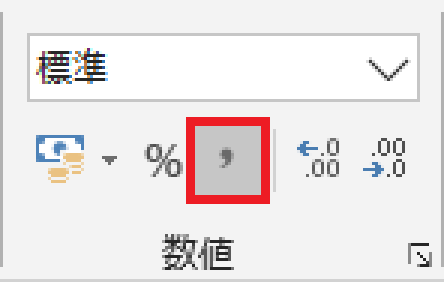
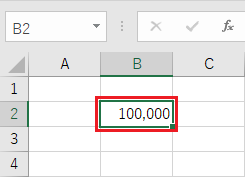
カンマ区切りが入力されました。
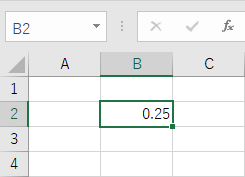
このようにデータを入力してみましょう。
セルB2を選択。
「小数点以下の表示桁数を減らす」をクリック。
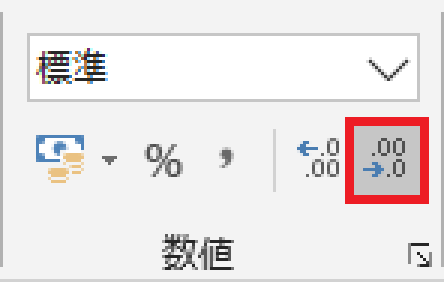
小数点第一位までの表示となりました。このとき四捨五入されるので、0.3になります。
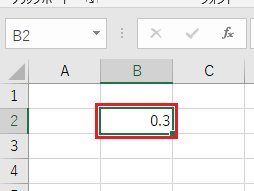
「小数点以下の表示桁数を増やす」をクリック。
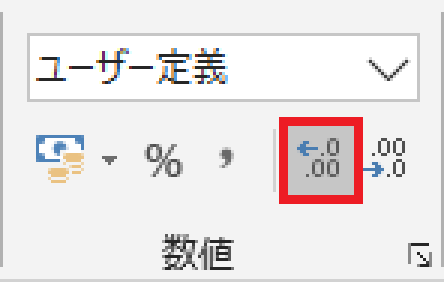
小数点第二位までの表示となり、元の0.25に戻りました。
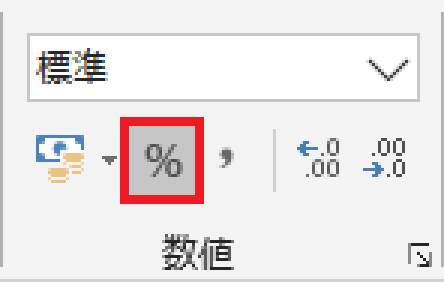
「パーセント スタイル(Ctrl+Shift+%)」をクリック。
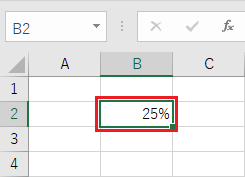
0.25が25%になりました。
セルのスタイルを適用する
付随して「ホーム」の「スタイル」の「セルのスタイル」も解説。

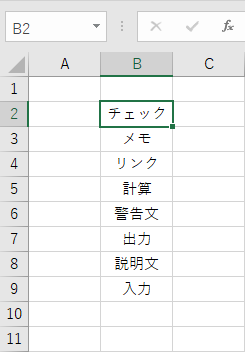
このようにデータを入力してみましょう。
セルB2を選択。
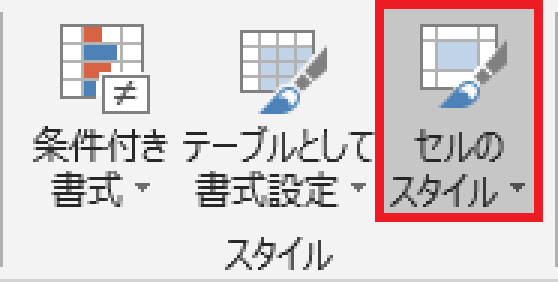
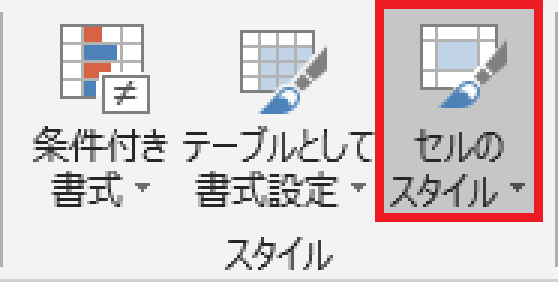
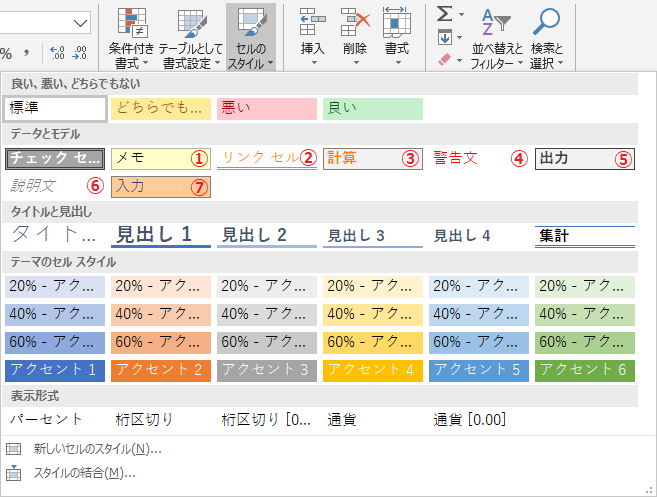
「ホーム」の「スタイル」の「セルのスタイル」をクリック。

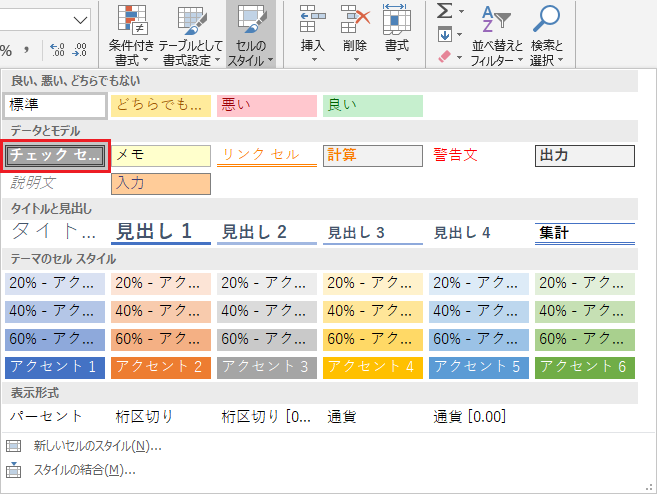
「データとモデル」の「チェック セ…」をクリック。
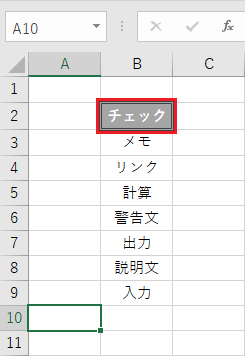
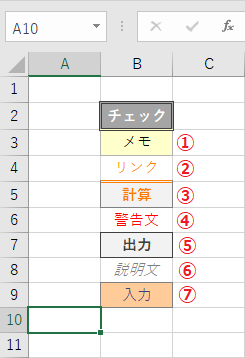
文字列の色、背景の色、罫線が自動で適用されました。
さまざまな組み合わせの種類があります。
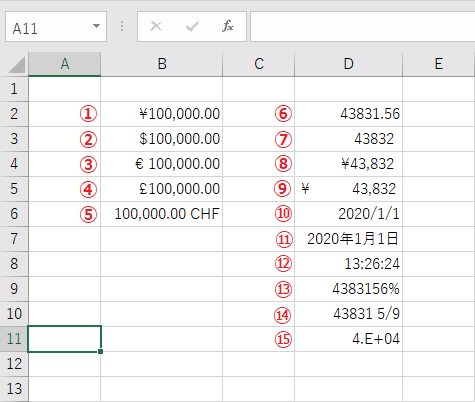
数値の書式の種類
このようにデータを入力してみましょう。
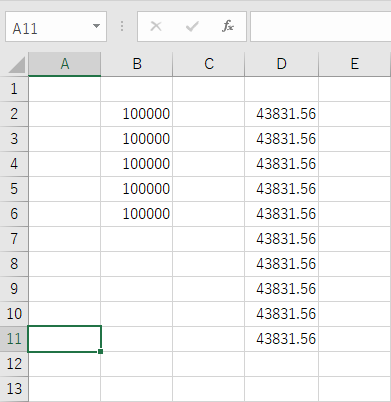
「ホーム」の「数値」の……

「通貨表示形式」の矢印をクリック。
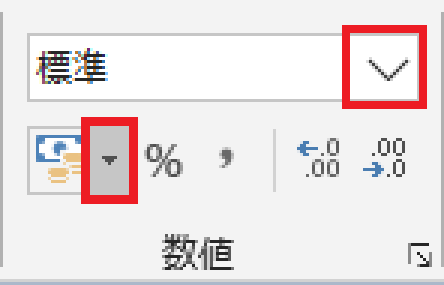
すると、このような項目が表れます。

「数値の書式」をクリック。こちらは、このような項目が表れます。
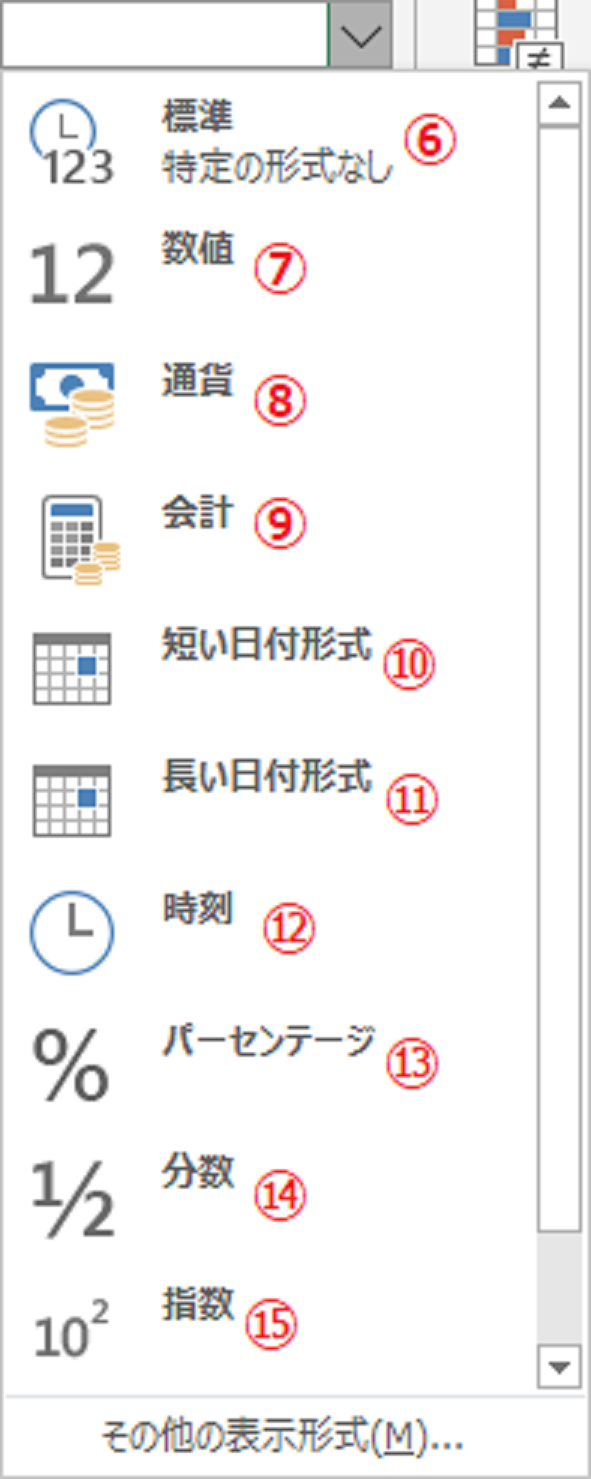
使い分けましょう。