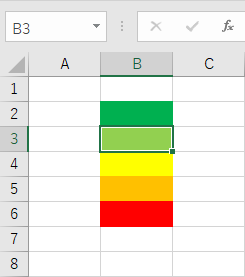
今回は「ホーム」の「セル」を解説。

列や行を挿入する、削除する
このようにデータを入力してみましょう。
「C」をクリック。すると……
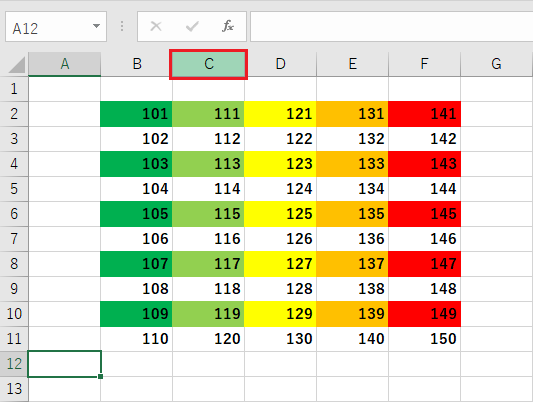
C列全体が選択されます。
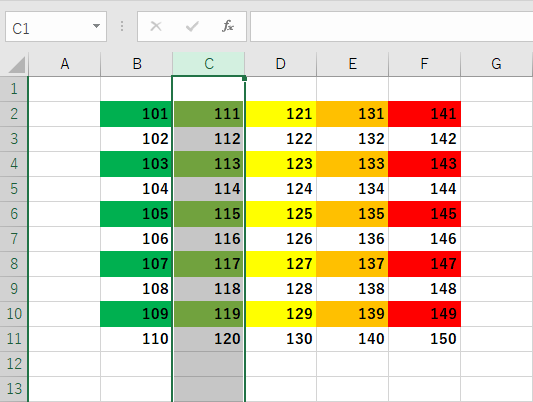
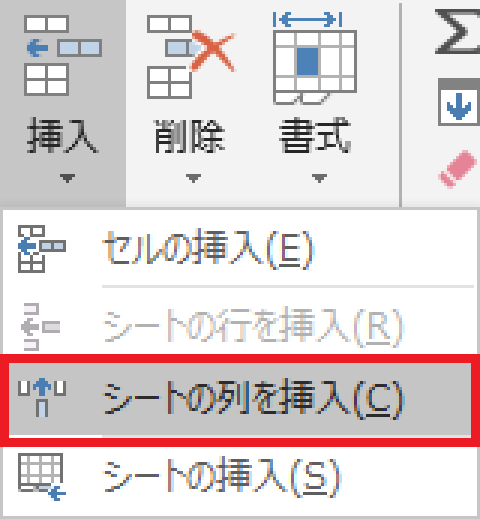
「ホーム」の「セル」の「挿入」の「▼」をクリック。

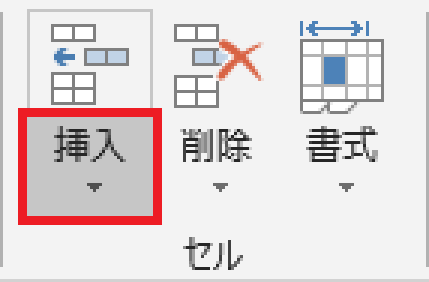
「シートの列を挿入(C)」をクリック。
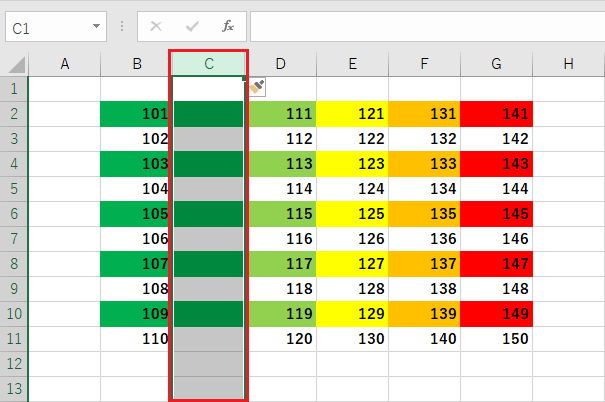
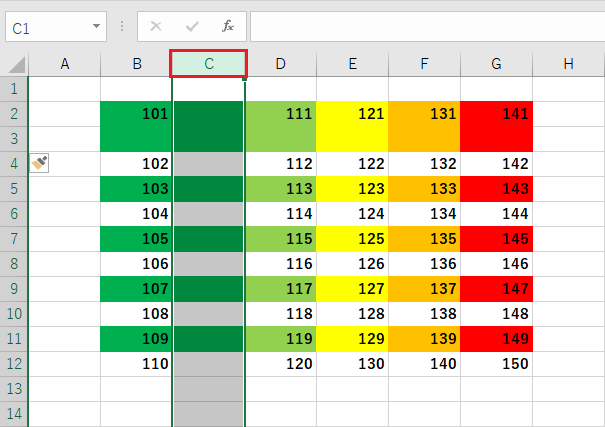
新しい列が挿入されました。
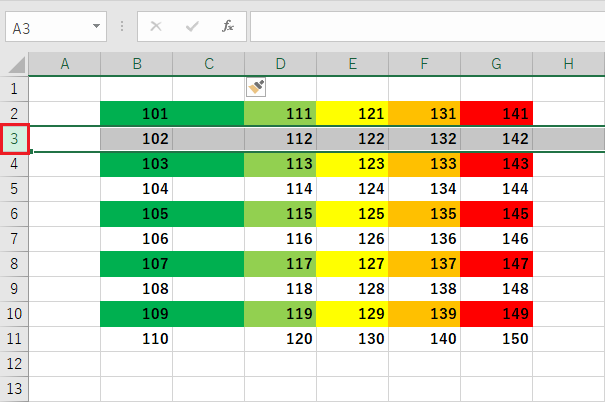
「3」をクリック。すると、行全体が選択されます。
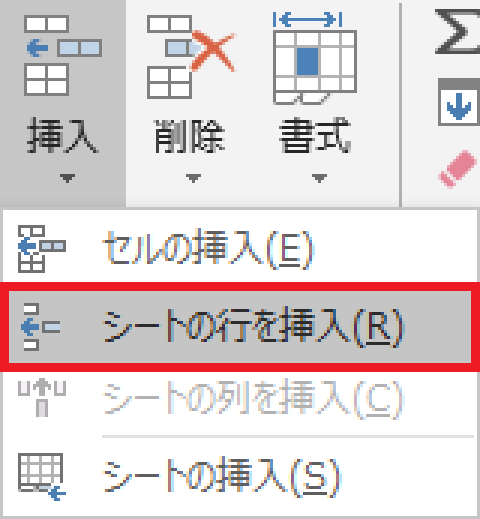
「シートの行を挿入(R)」をクリック。
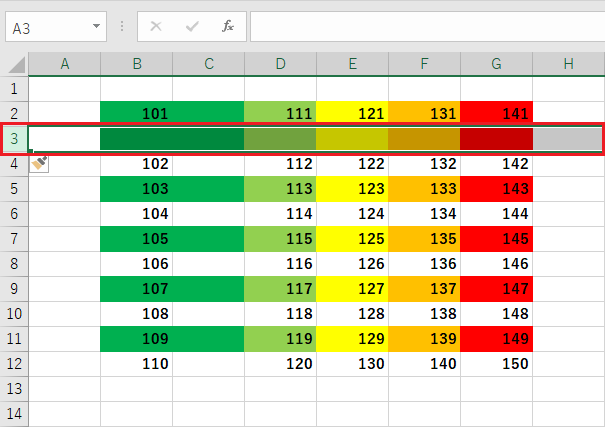
新しい行が挿入されました。
「C」をクリックして列全体を選択。
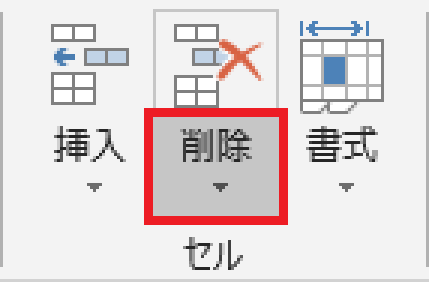
「ホーム」の「セル」の「削除」の「▼」をクリック。

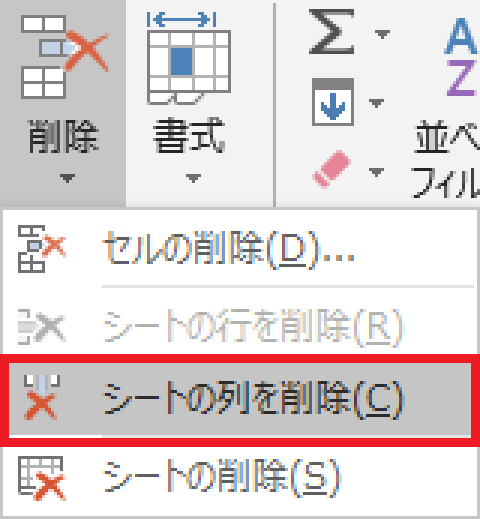
「シートの列を削除(C)」をクリック。
先ほど挿入された新しい列が削除され、元に戻りました。

「3」をクリックして行全体を選択。
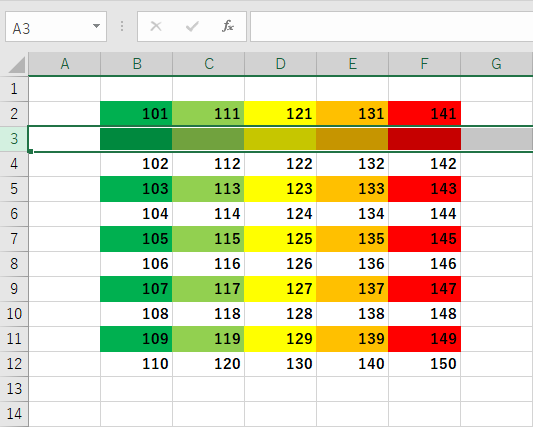
「シートの行を削除(R)」をクリック。
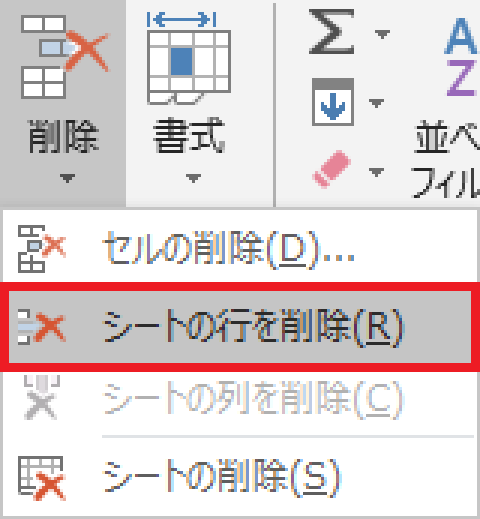
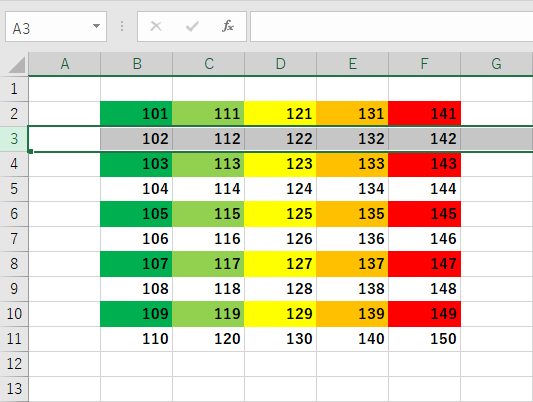
先ほど挿入された新しい行が削除され、元に戻りました。
行の高さや列の幅を調整する
「2」から「11」をズラッと選択しましょう。
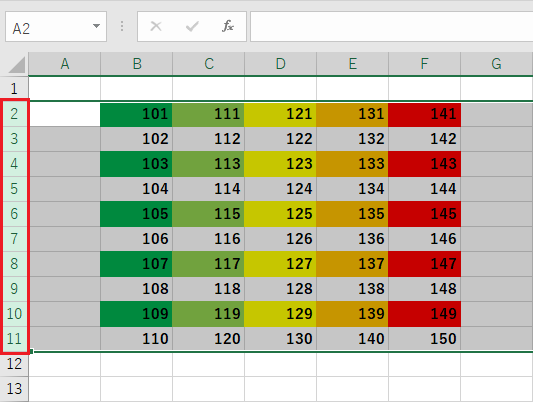
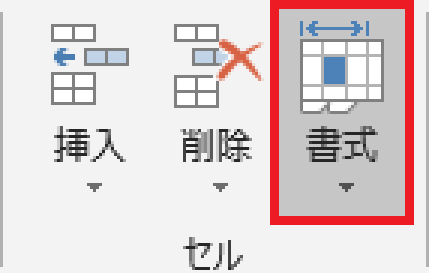
「ホーム」の「セル」の「書式」をクリック。

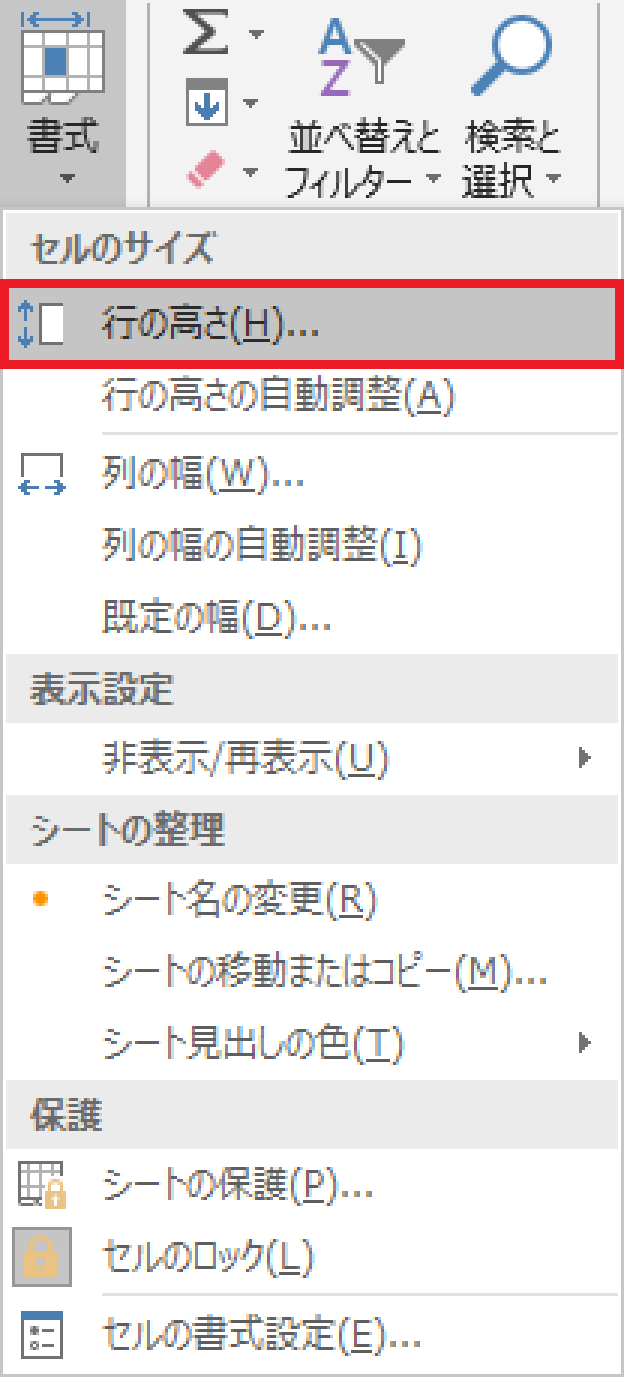
「行の高さ(H)」をクリック。
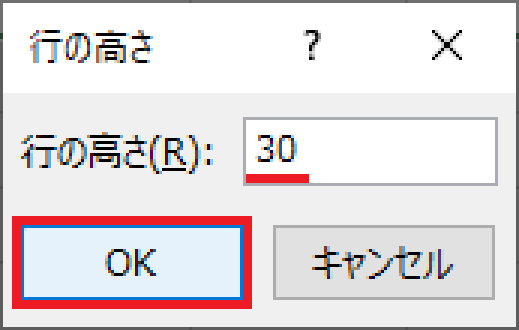
「30」と入力して「OK」。
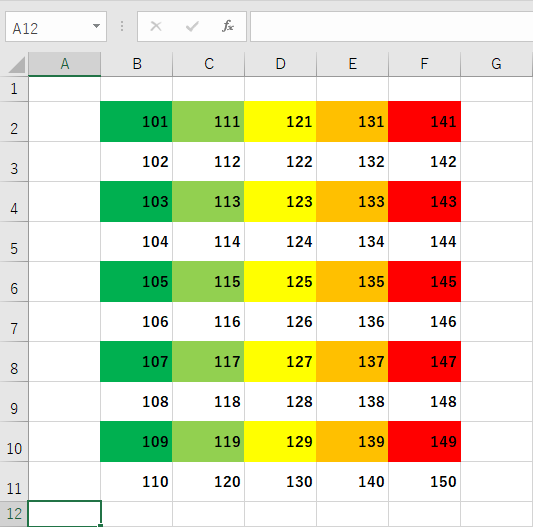
行の高さが変わりました。
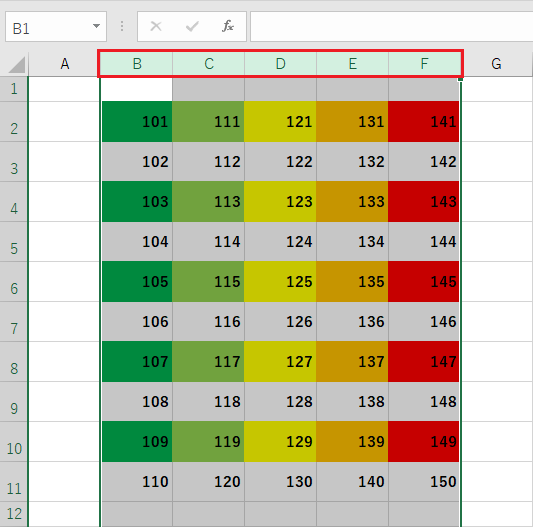
「B」から「F」をズラッと選択。
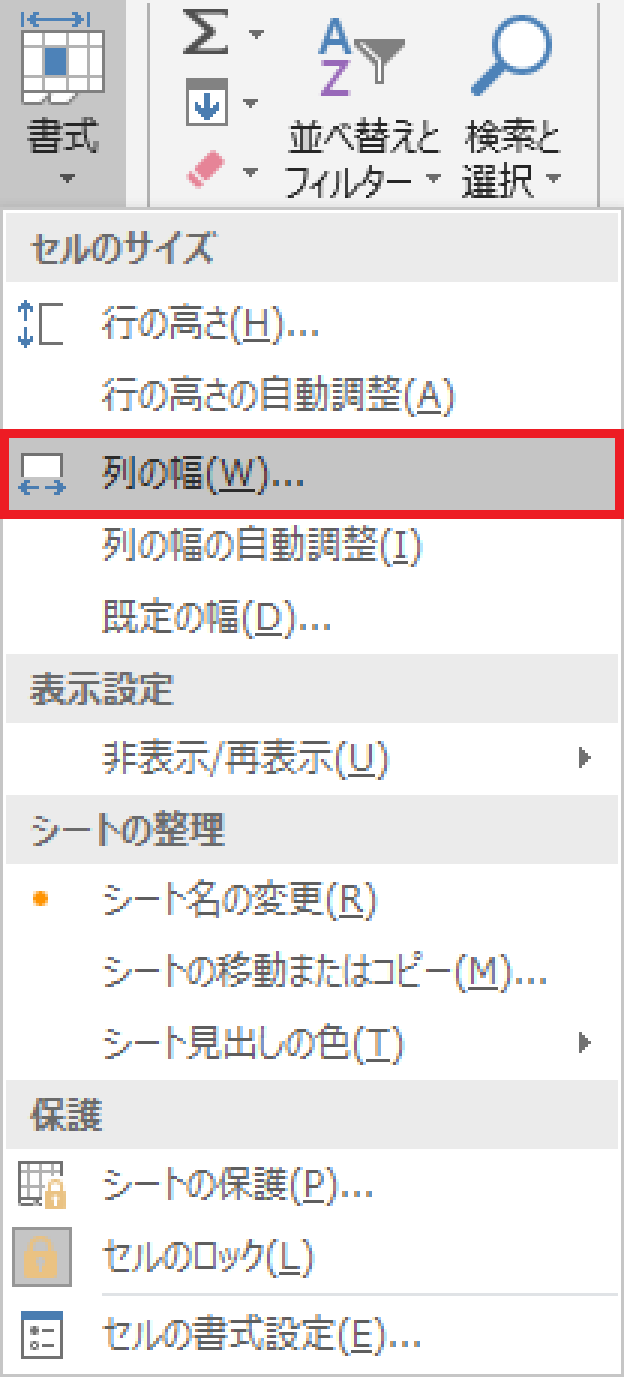
「列の幅(W)」をクリック。
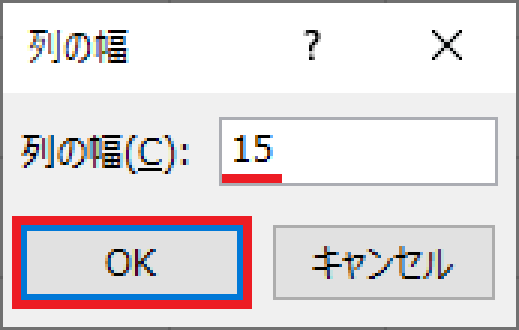
「15」と入力して「OK」。
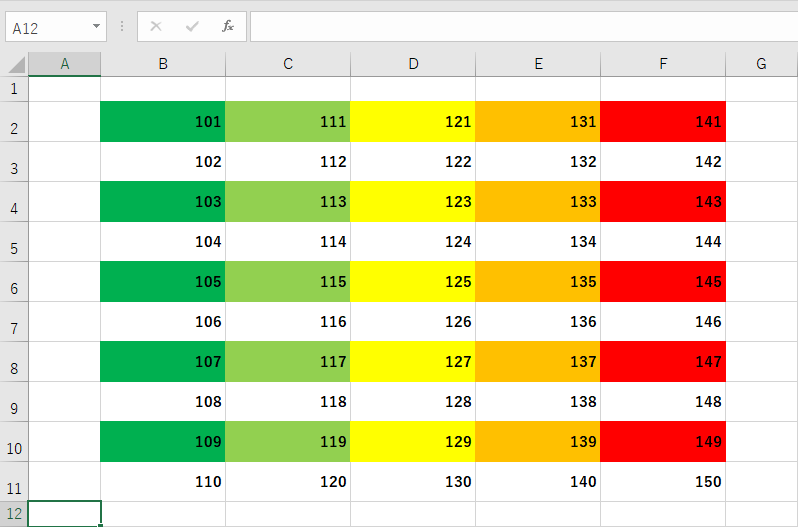
列の幅が広くなりました。
列や行を非表示にする
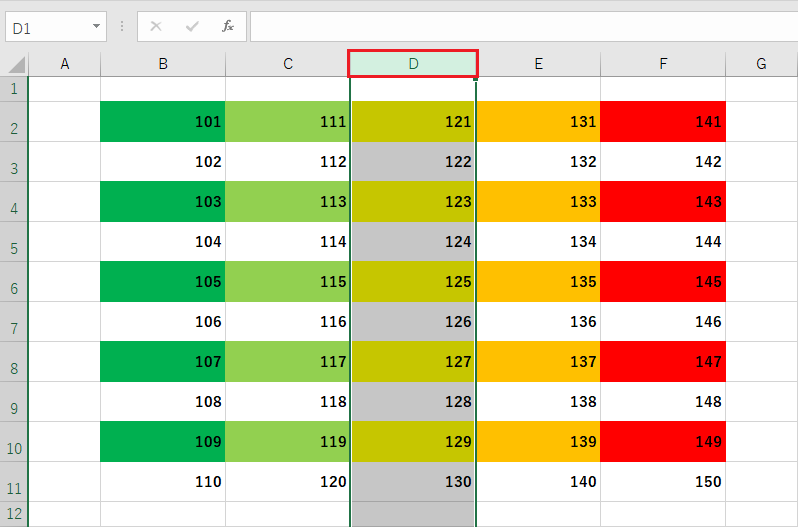
「D」をクリックし、列全体を選択。
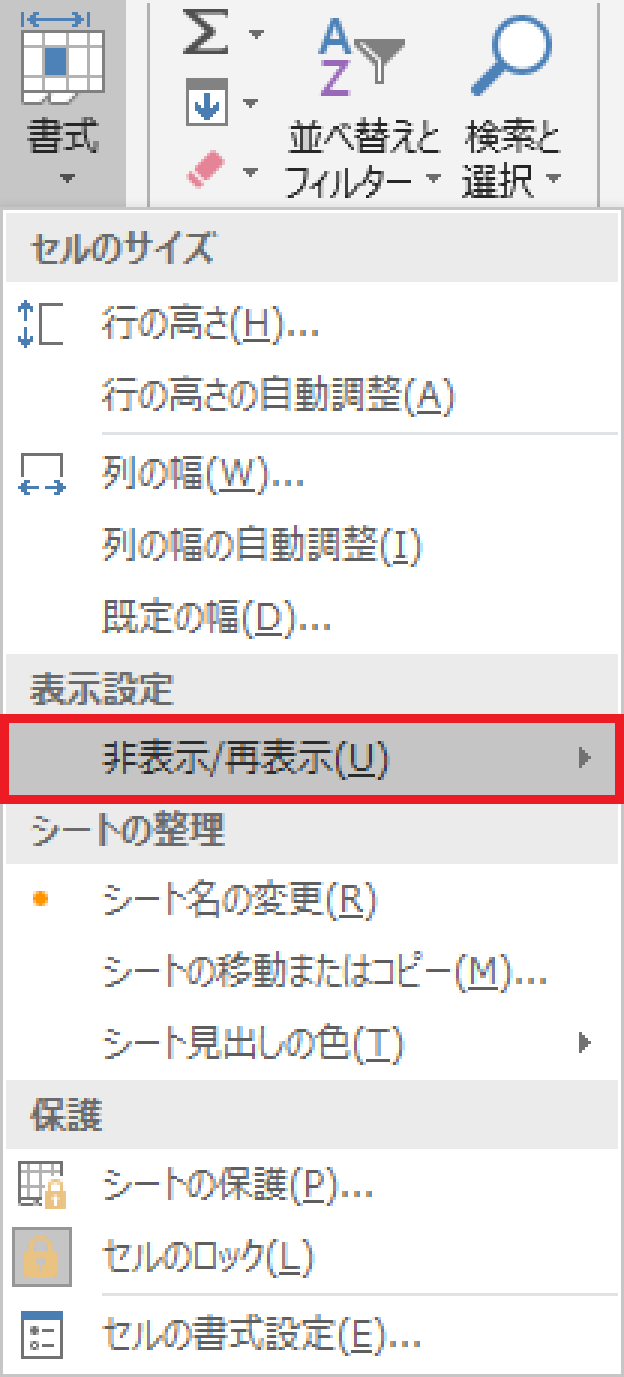
「非表示/再表示(U)」をクリック。
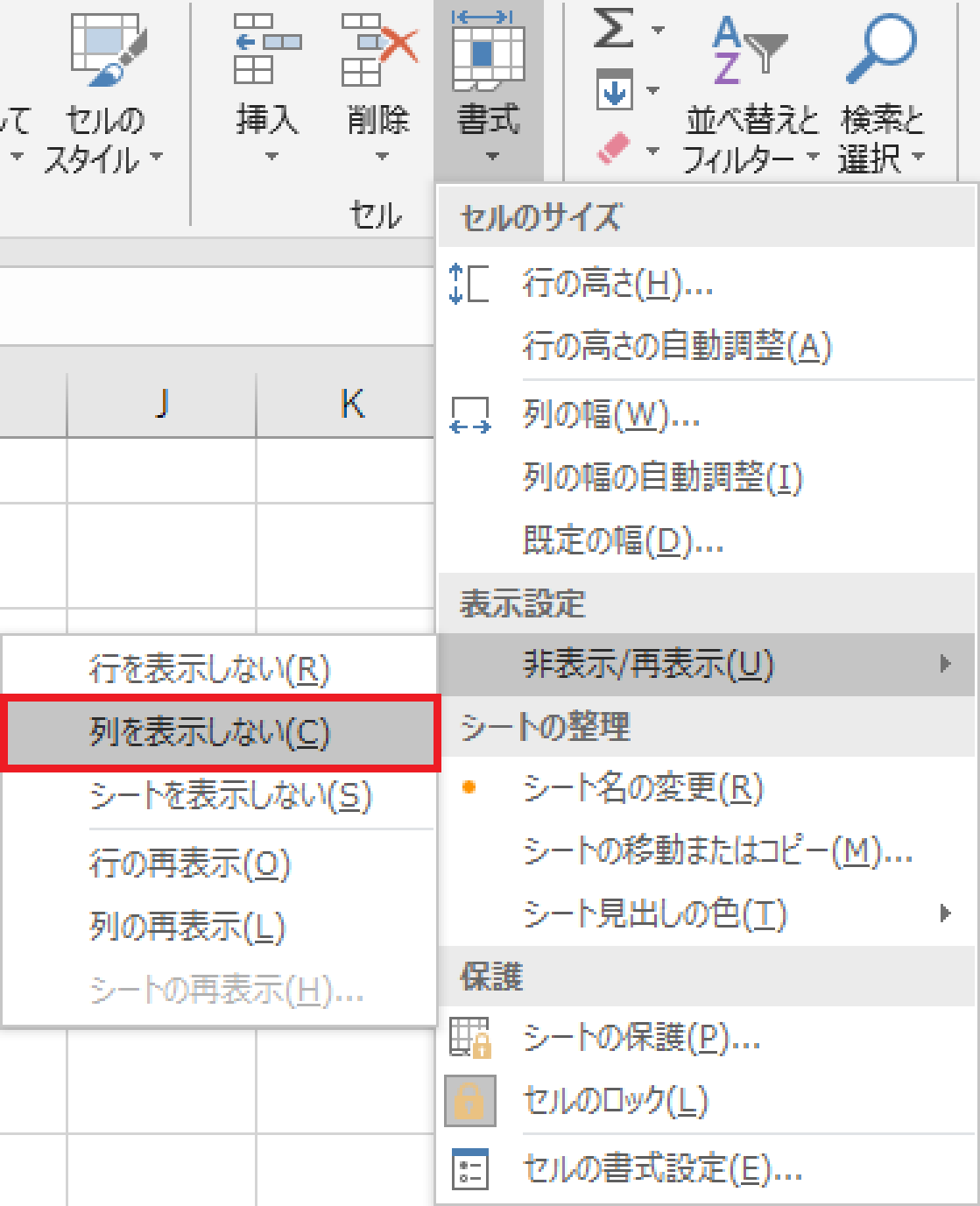
「列を表示しない(C)」をクリック。
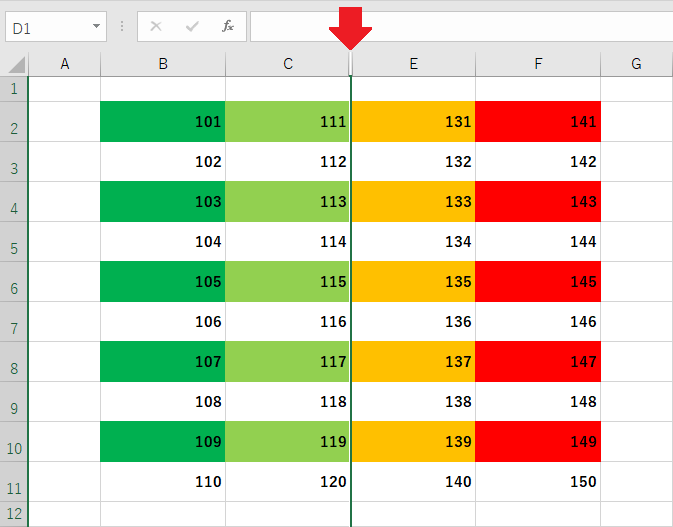
列が消えました。
「6」をクリック。

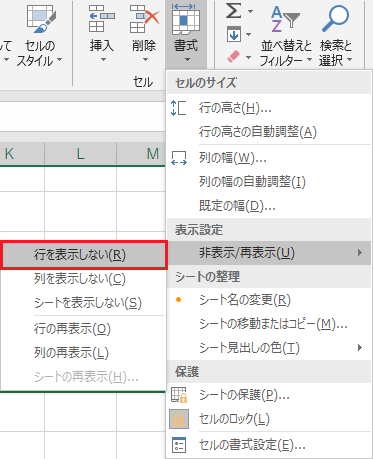
「行を表示しない(R)」をクリック。
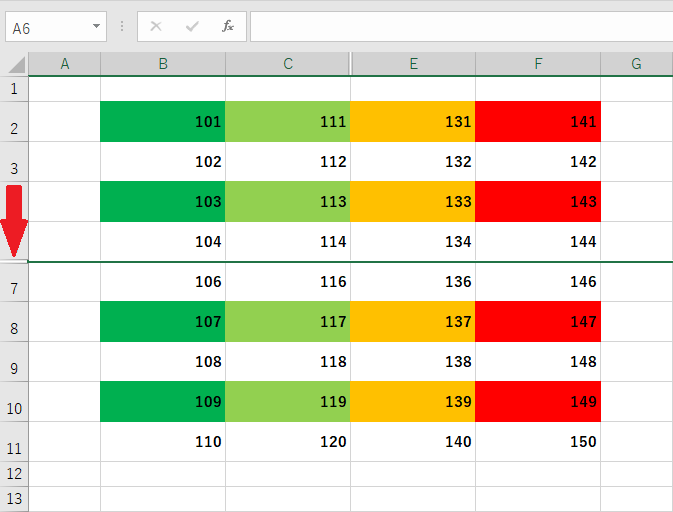
行が消えました。
セルを挿入する、削除する
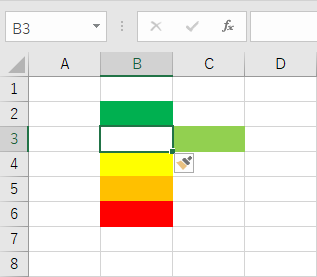
このようにデータを入力してみましょう。
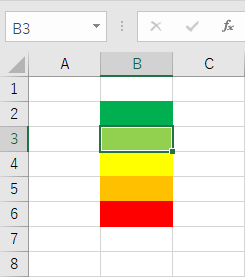
セルB3をクリック。
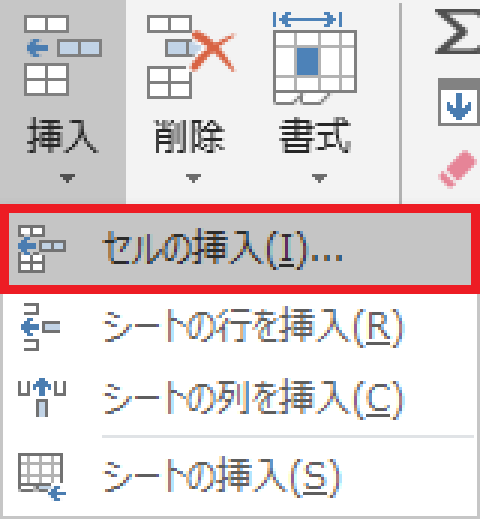
「セルの挿入(I)」をクリック。
「右方向にシフト(I)」をクリック。

黄緑色のセルだけずれました。
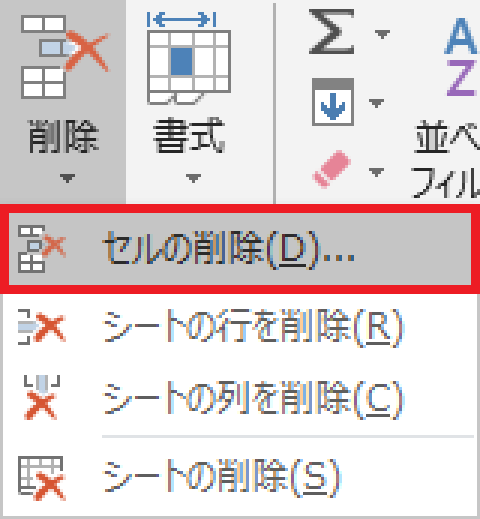
「セルの削除(D)」をクリック。
「左方向にシフト(L)」をクリック。
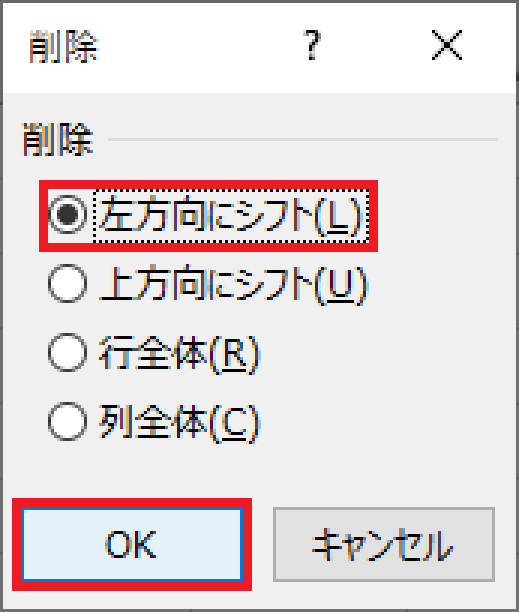
ずれていた黄緑色のセルが元に戻りました。