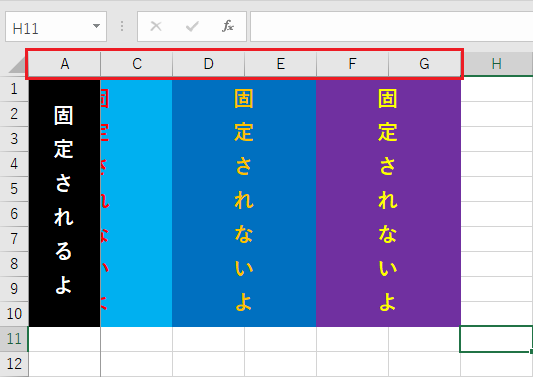
ウィンドウの表示を変更する
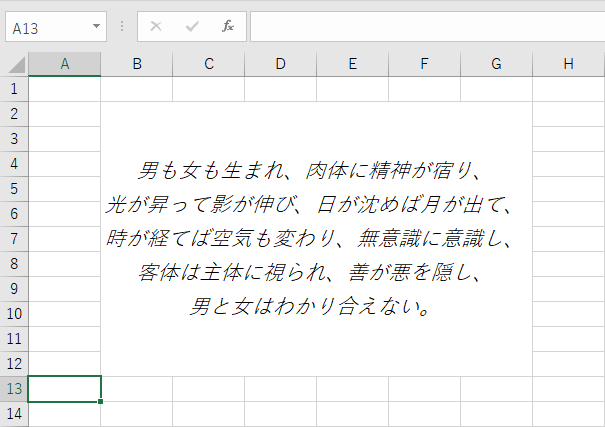
このようにデータを入力してみましょう。
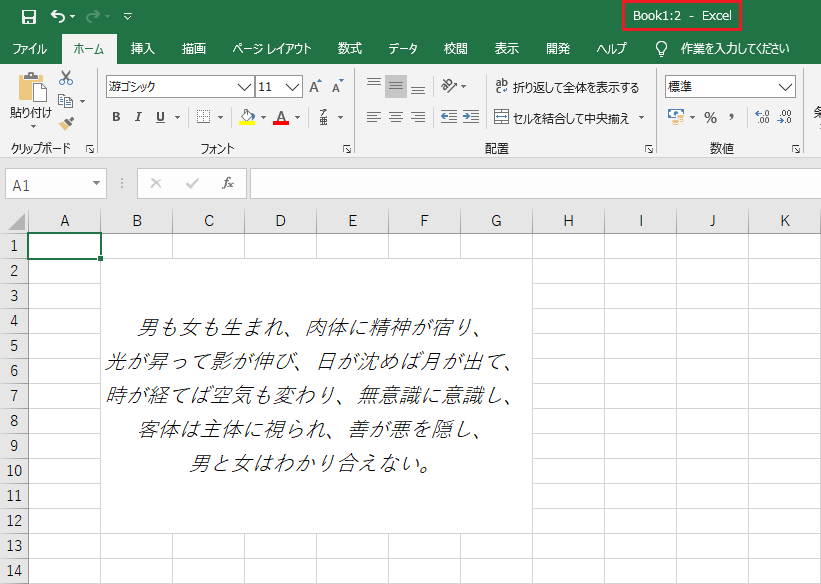
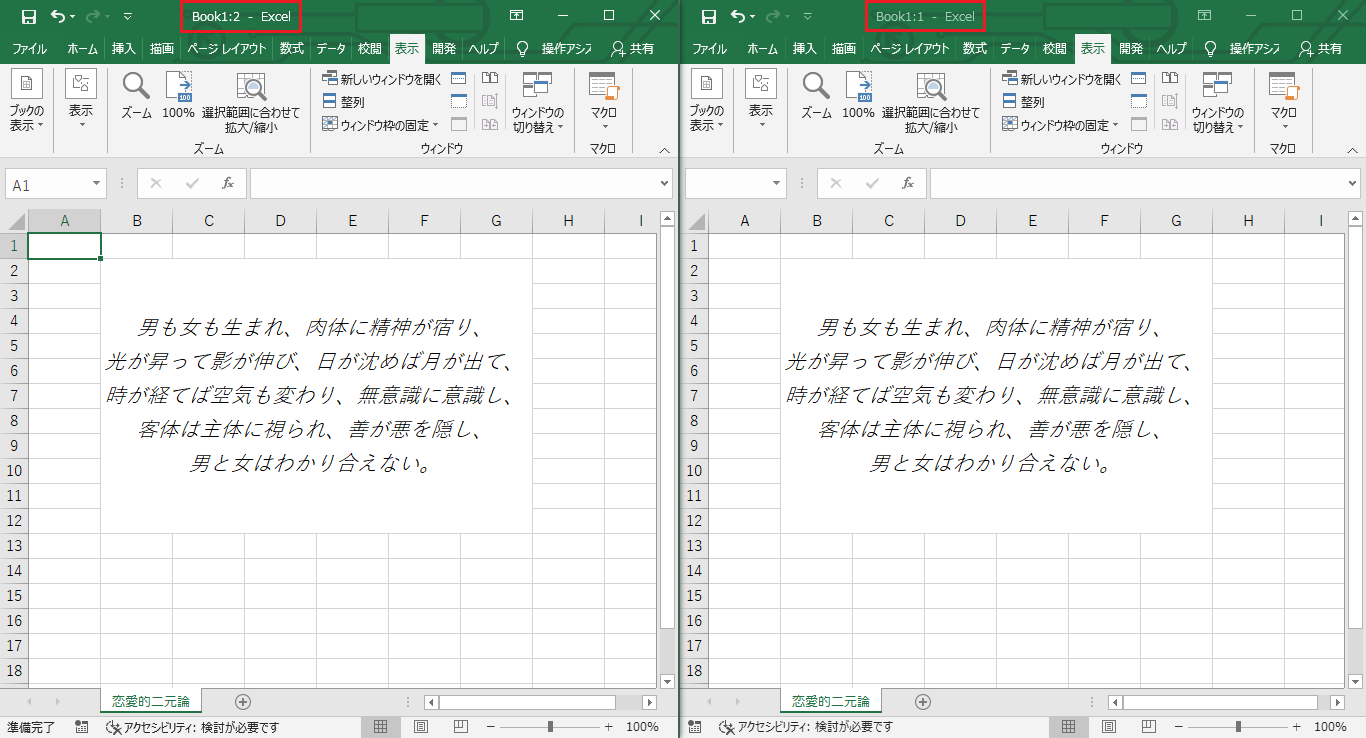
「Book1」であることを確認して「表示」の「新しいウィンドウを開く」をクリック。

「Book1:2」になりました。

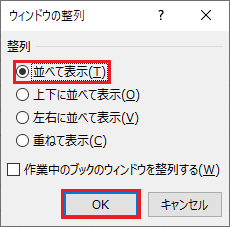
続けて「表示」の「整列」をクリック。

「並べて表示(T)」をクリックして「OK」。
「Book1:2」と隠れていた「Book1:1」とが並べて表示されました。「Book1」は二つに分身していたのです。
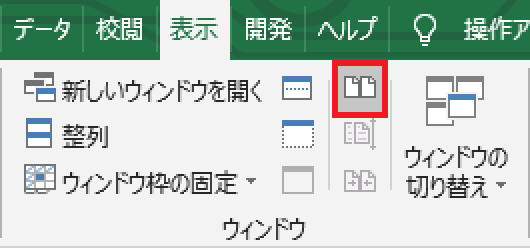
このまま「並べて比較」をクリック。
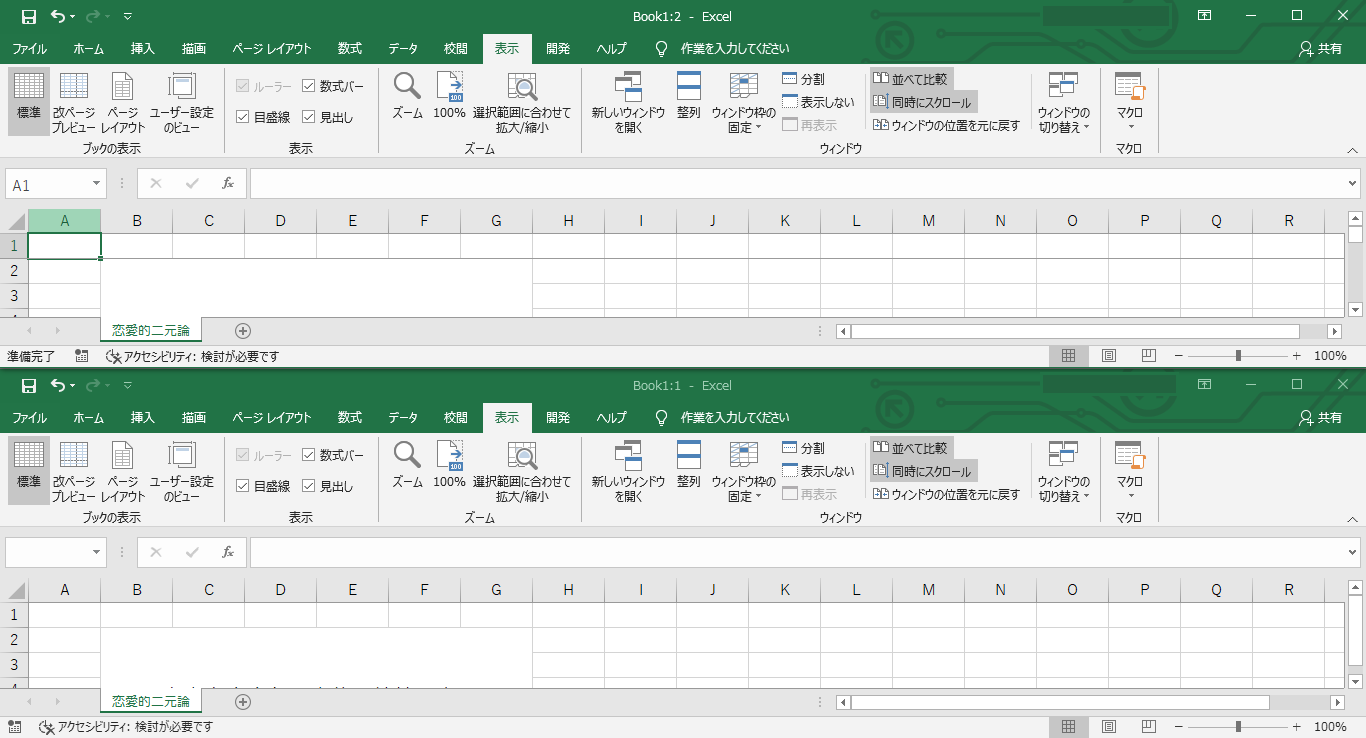
するとこのように並び……
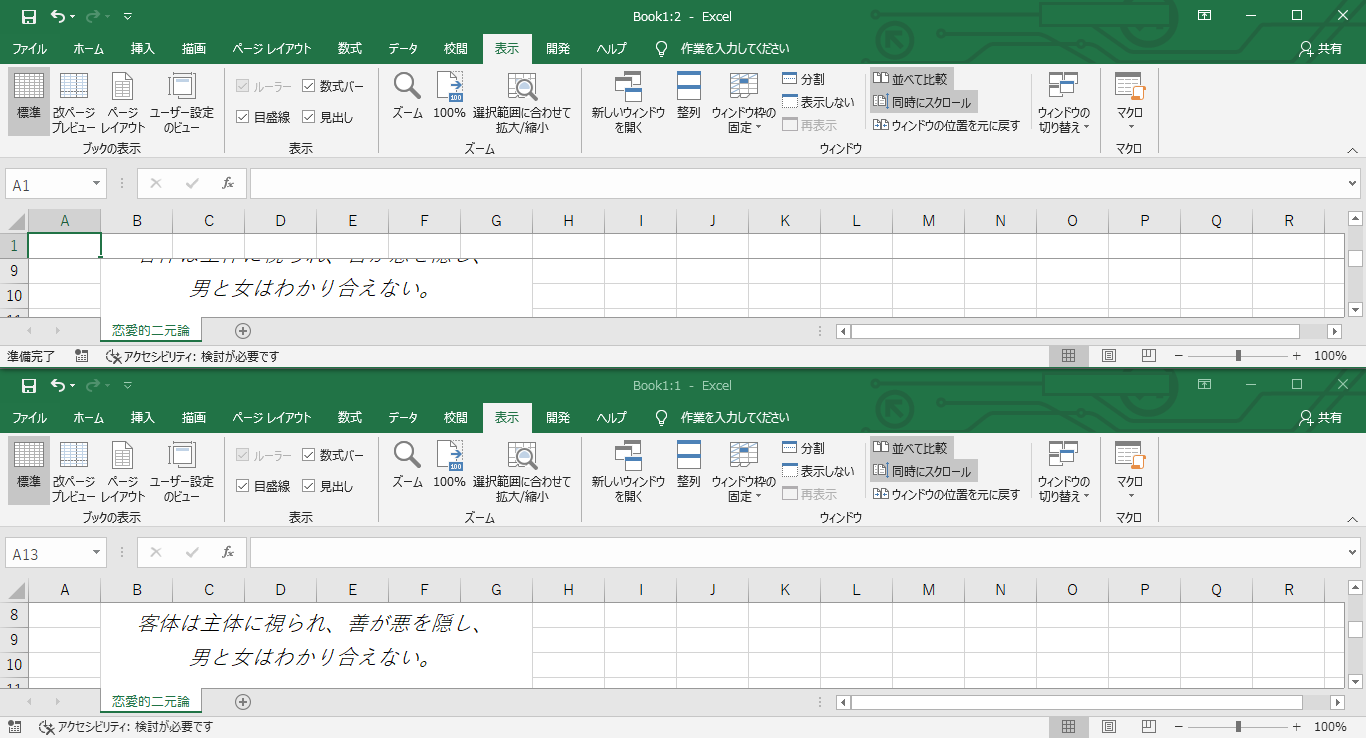
上をスクロールすれば下もスクロールするようになりました。
ウィンドウの表示を変更する 固定篇
さて、このようにデータを入力してみましょう。
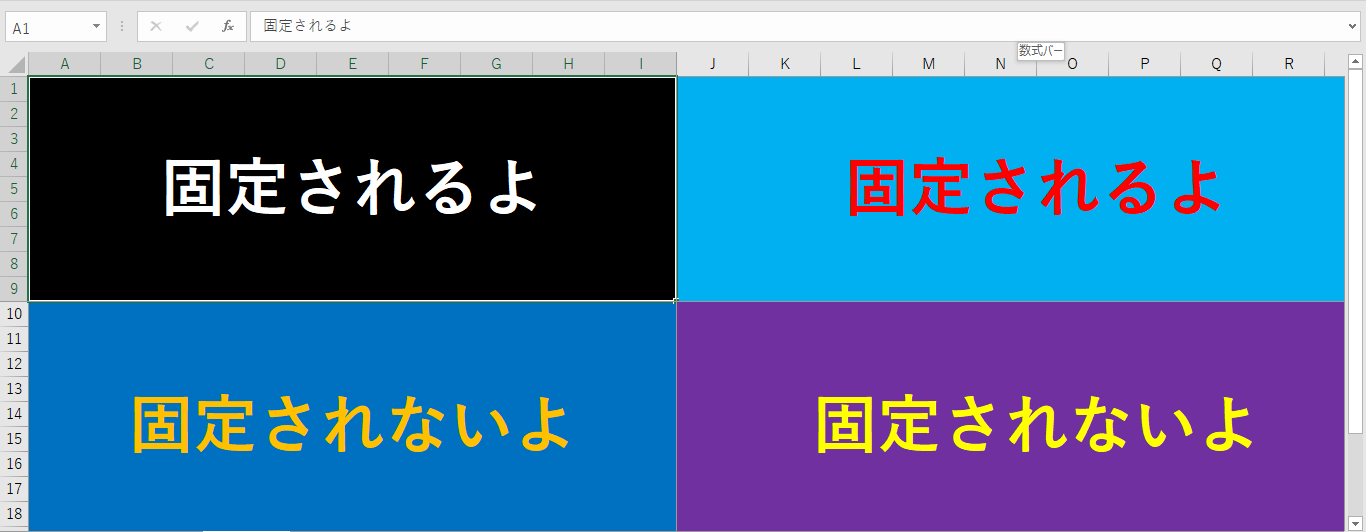
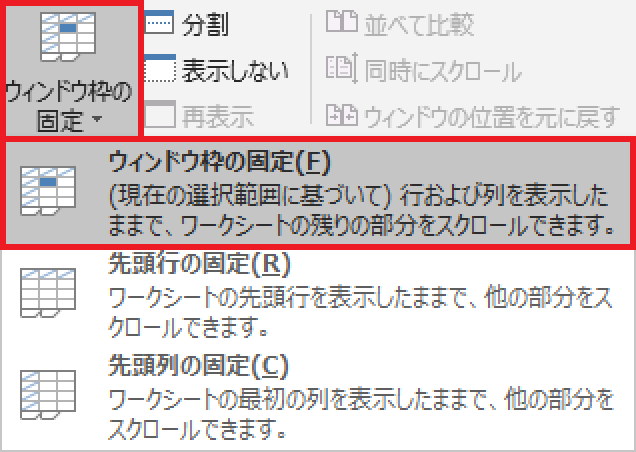
「ウィンドウ枠の固定」の「ウィンドウ枠の固定(F)」をクリック。
戻って縦方向や……
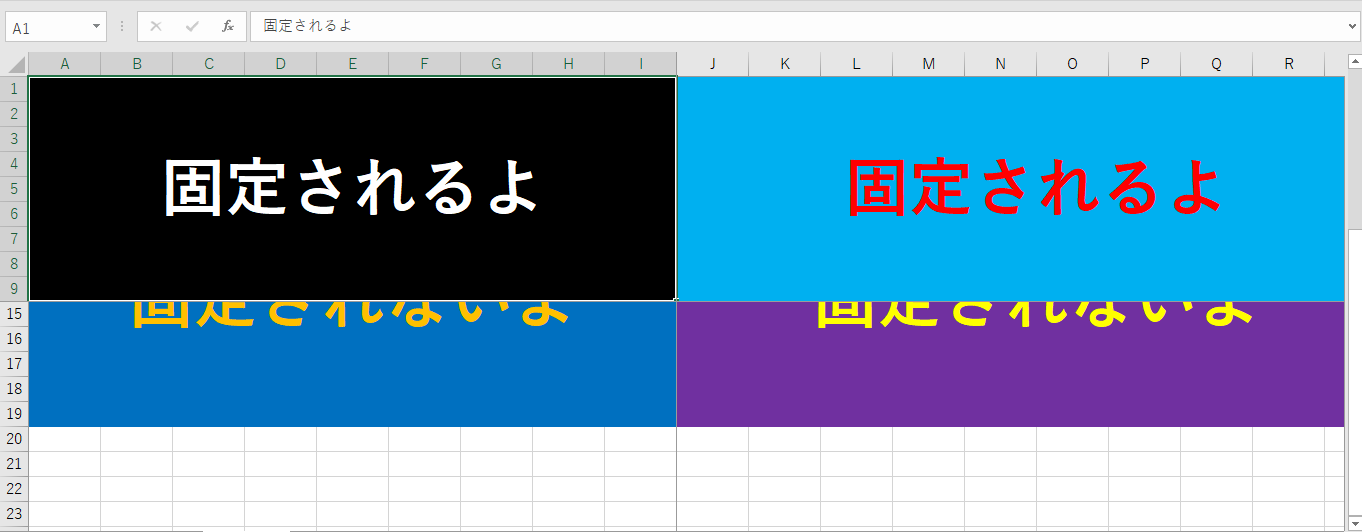
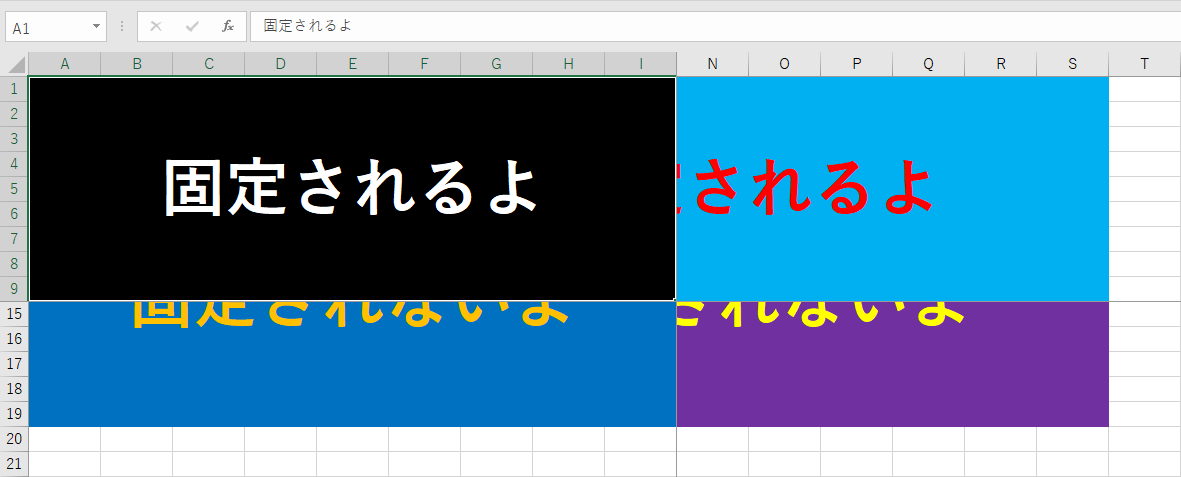
横方向にスクロールしてみると、このように固定されているのがわかります。
次はこのようにデータを入力してみましょう。
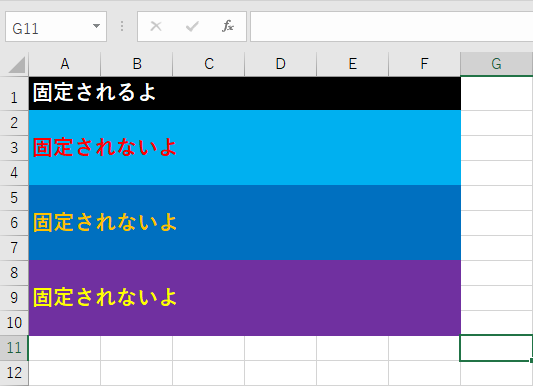
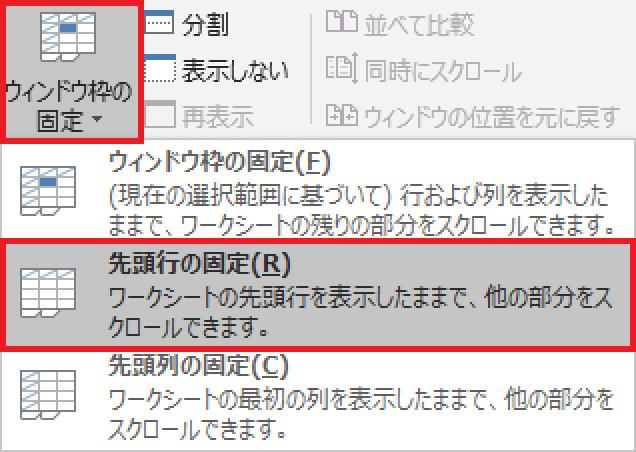
「ウィンドウ枠の固定」の「先頭行の固定(R)」をクリック。
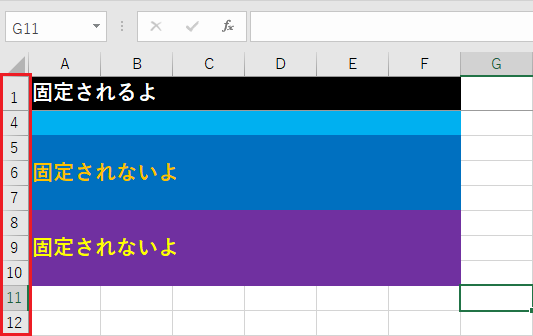
このように「行1」だけ固定されているのがわかります。
次にこのようにデータを入力してみましょう。
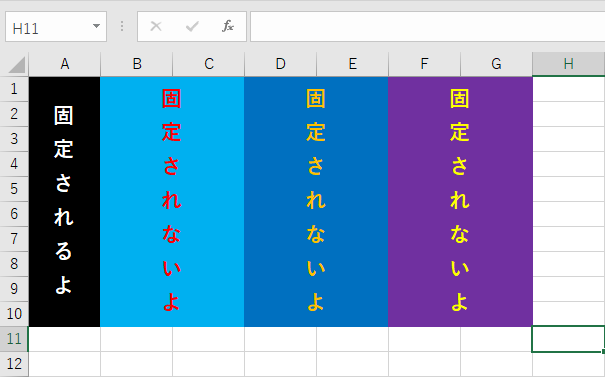
「ウィンドウ枠の固定」の「先頭列の固定(C)」をクリック。
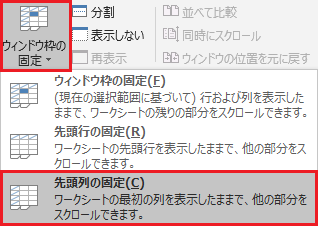
このように「列A」だけ固定されているのがわかります。