
今回は「ホーム」の「フォント」を解説。
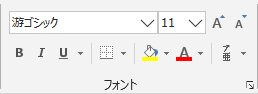
フォントやフォントスタイルを変更する
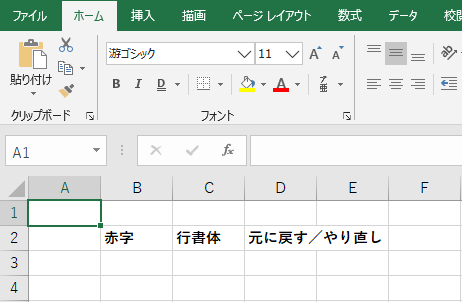
このようにデータを入力。
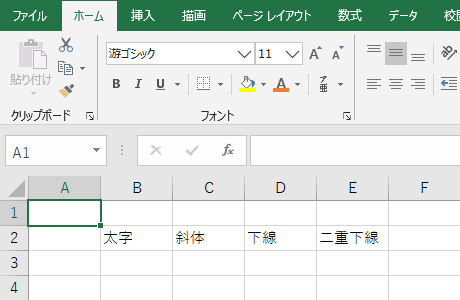
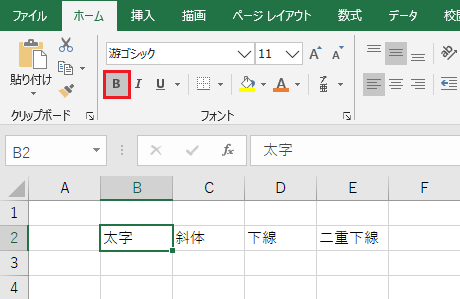
セルB2を選択。
「太字(Ctrl+B)」をクリック。
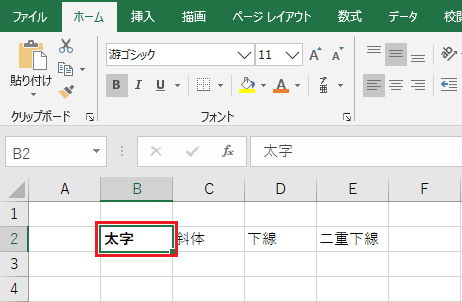
太字になりました。
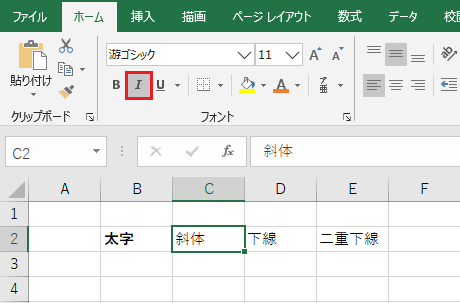
セルC2を選択。
斜体(Ctrl+I)をクリック。
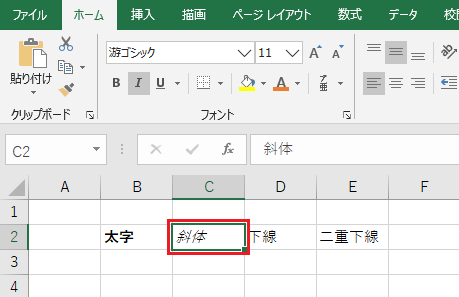
斜めに傾きました。
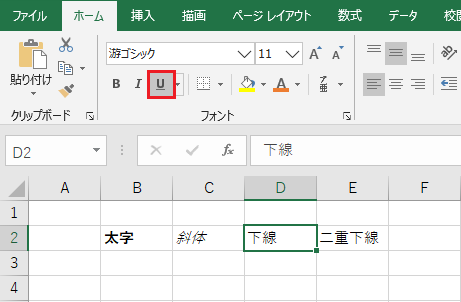
セルD2を選択。
「下線(Ctrl+U)」をクリック。
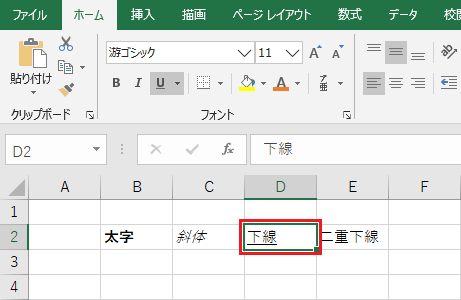
線が引かれました。
セルE2を選択。
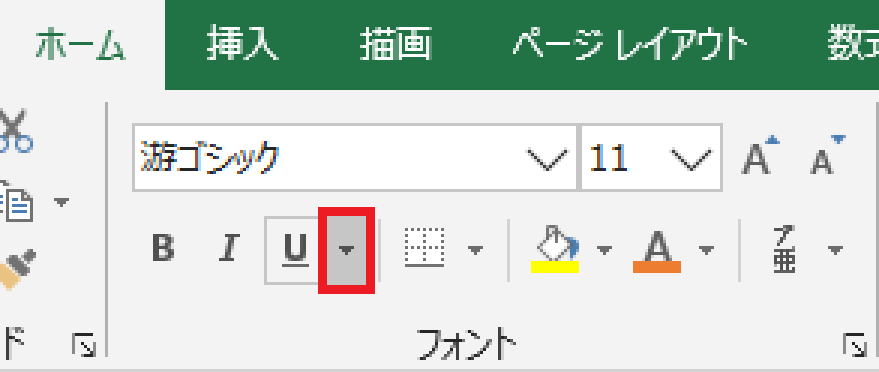
下線ボタンの右側の「▼」をクリック。
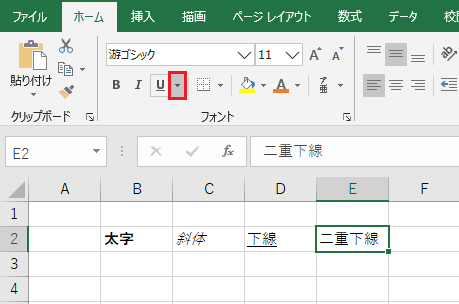
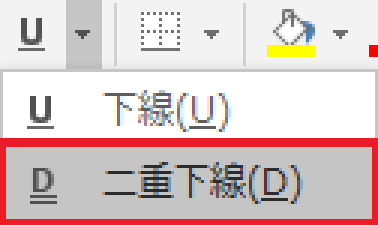
「二重下線(D)」をクリック。
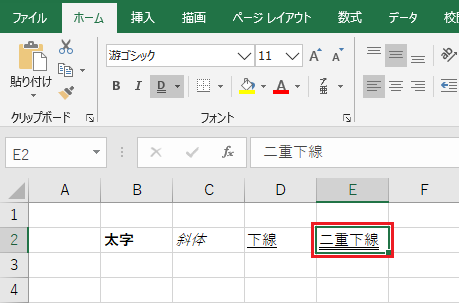
二重線が引かれました。
このようにデータを入力してみましょう。太字にする方法は覚えていますか?
文字を打っていてセルからはみ出してしまっても、そのまま表示されますから大丈夫。
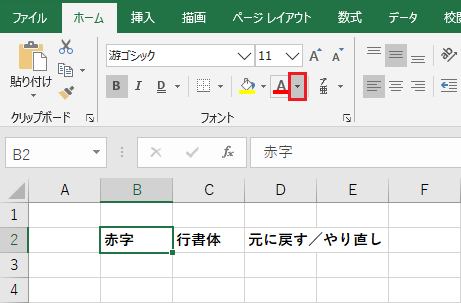
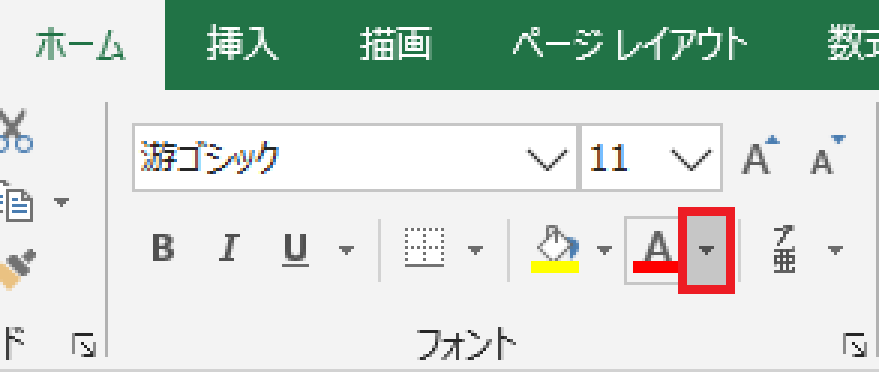
「フォントの色」の右側の「▼」マークをクリック。
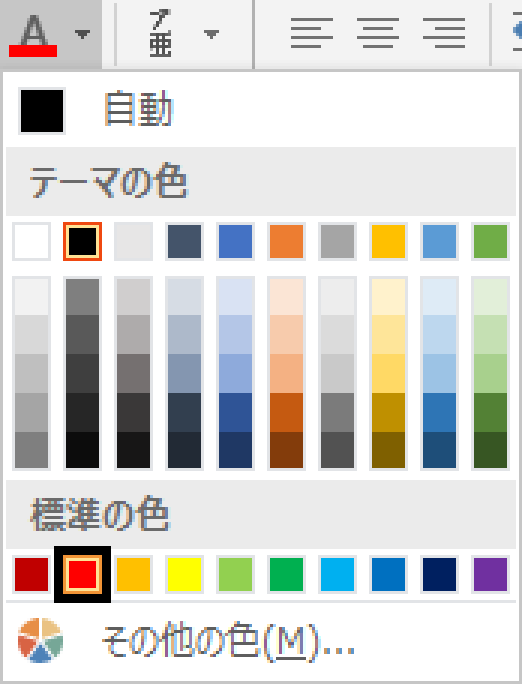
カラフルな正方形がたくさん出てきます。これを「カラーパレット」といいます。
「赤」をクリック。
赤字になりました。
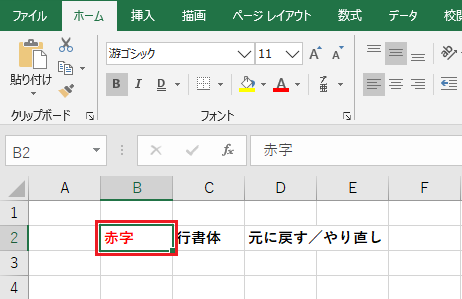
セルC2を選択。
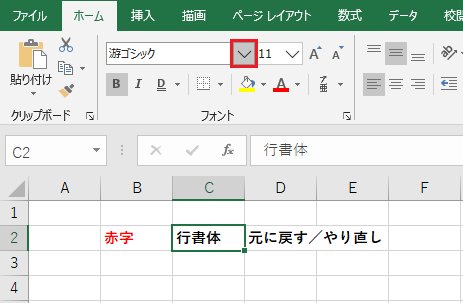
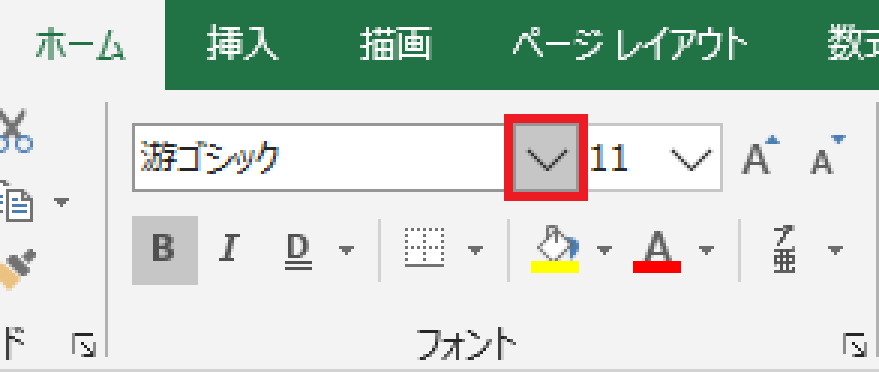
この下矢印をクリック。
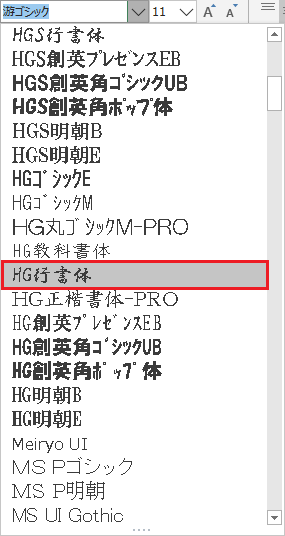
たくさんの書体が表れます。
右下の下矢印をクリック。
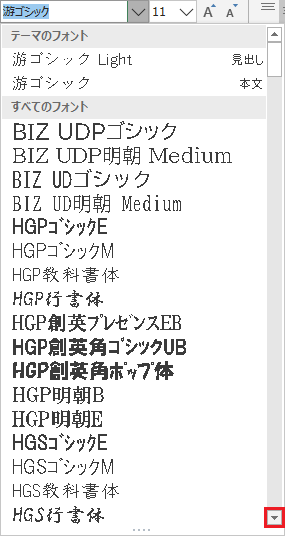
何回かクリックしていくと「HG行書体」が表れます。クリック。
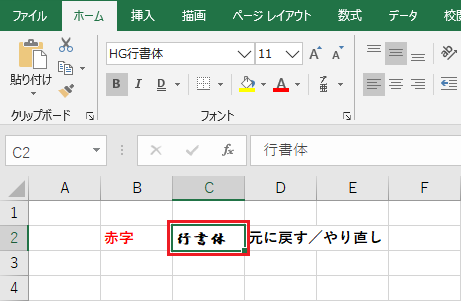
行書体になりました。
塗りつぶしの色を適用する
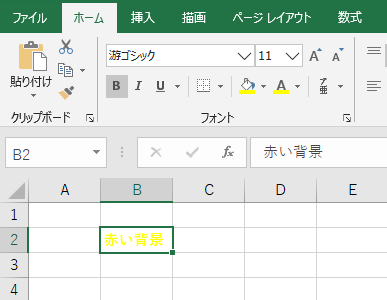
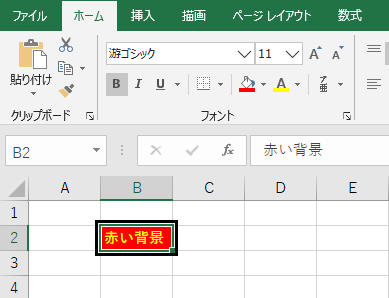
黄色い文字で「赤い背景」と入力してみましょう。
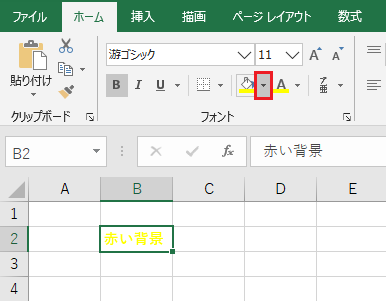
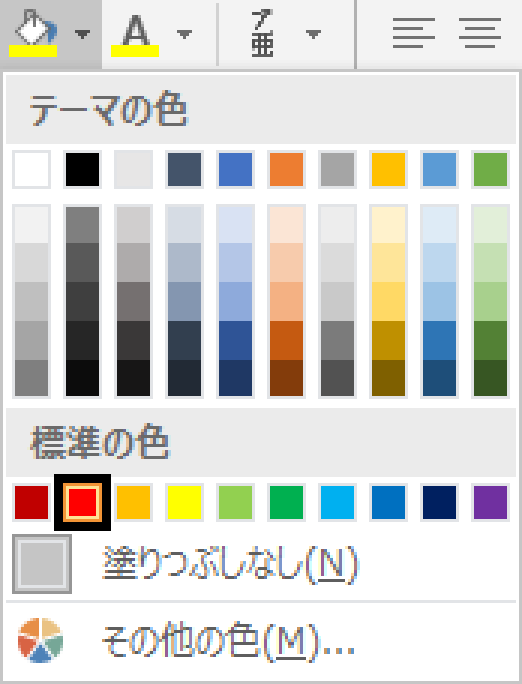
「塗りつぶしの色」の右側の「▼」をクリック。
カラーパレットが表れます。
「赤」をクリック。
セル内の背景が赤くなりました。
セルの配置やインデントを変更する

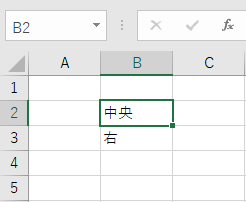
このようにデータを入力してみましょう。
セルB2を選択。
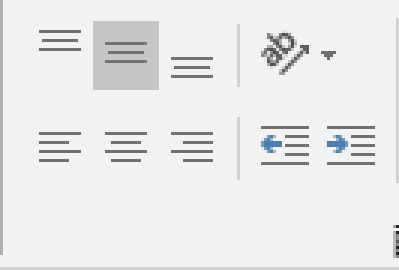
「中央揃え」をクリック。


文字列がセル内の中央にずれ、きれいに整いました。
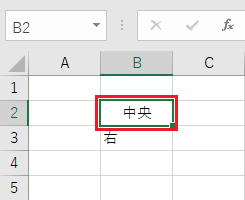
セルB3を選択。
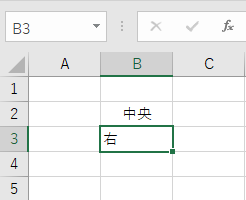
「右揃え」をクリック。
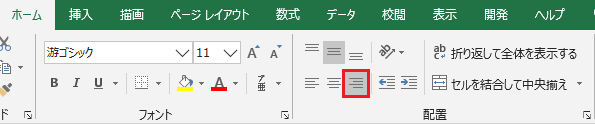
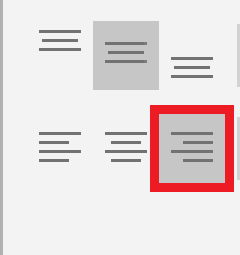
文字列がセル内の右側にずれ、差別化されました。
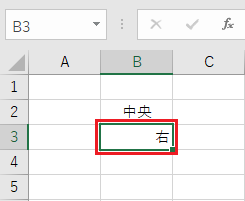
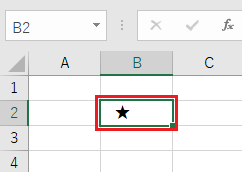
このようにデータを入力してみましょう。
セルB2を選択。
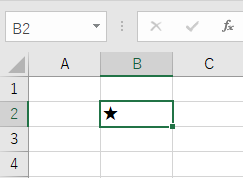
「インデントを増やす」をクリック。
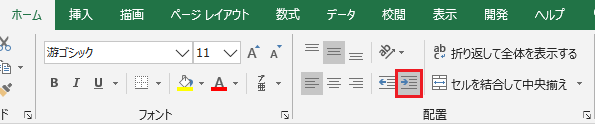
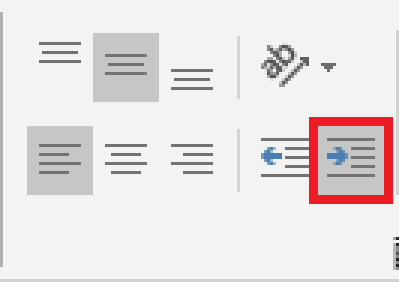
星マークが右側にちょっとずれました。
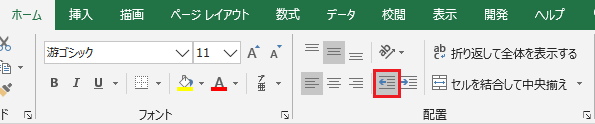
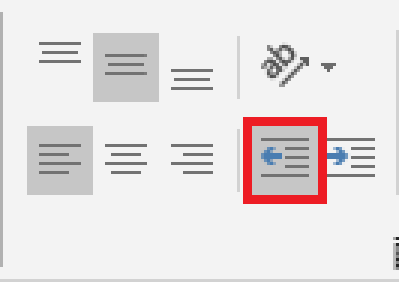
「インデントを減らす」をクリック。
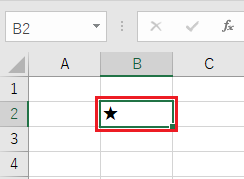
元の位置に戻りました。
セル内のテキストを折り返して表示する
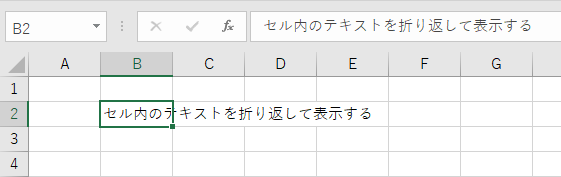
このようにデータを入力してみましょう。はみ出しても気にしないでくださいね。
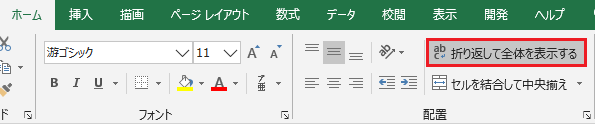
「折り返して全体を表示する」をクリック。
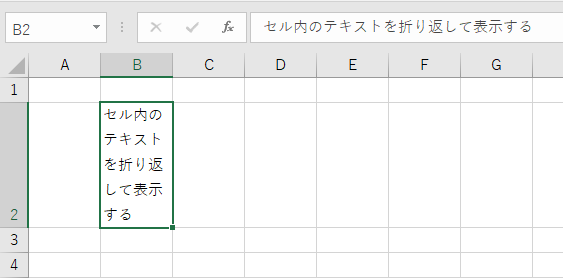
セルからはみ出さなくなりました。
セルを結合する
このようにデータを入力してみましょう。
セル範囲B2:D4を選択。
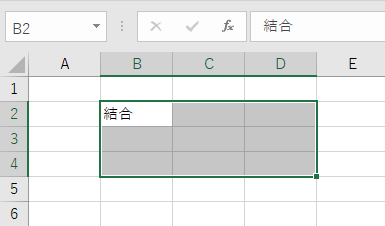
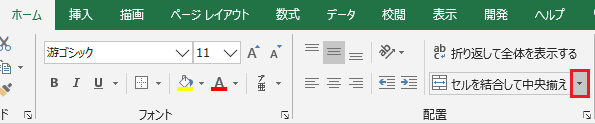
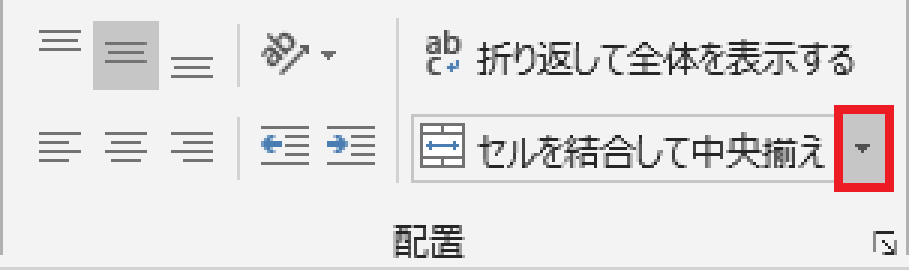
「セルを結合して中央揃え」の右側の「▼」をクリック。
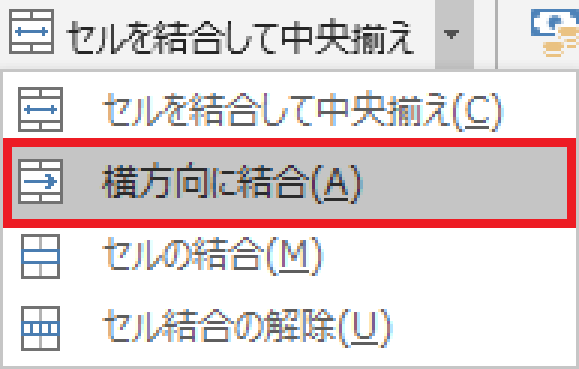
「横方向に結合(A)」をクリック。
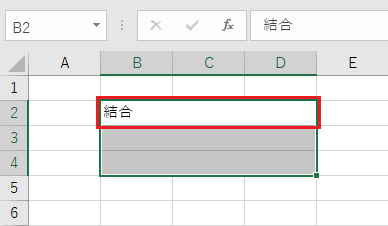
選択したセル範囲がこのように結合されました。
「セルの結合(M)」をクリック。
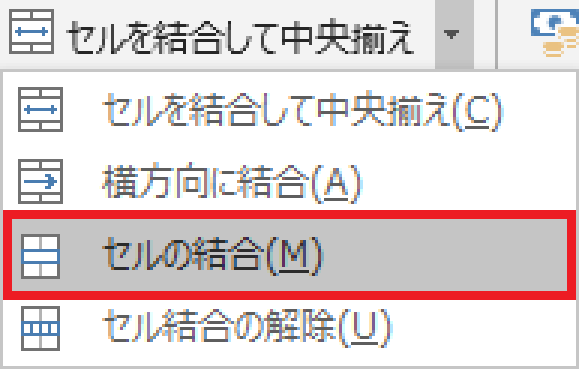
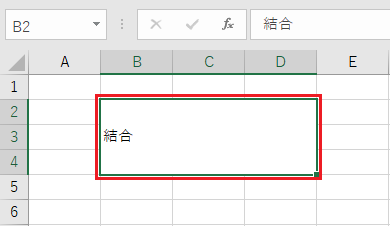
このように結合されました。
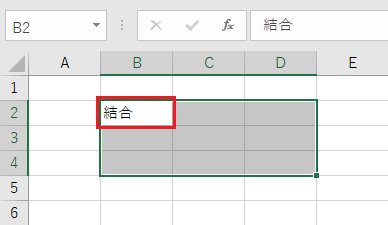
「セル結合の解除(U)」をクリック。
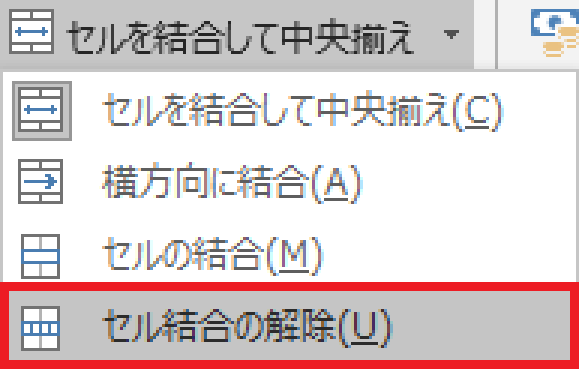
結合されたセル範囲が元に戻りました。
「セルを結合して中央揃え(C)」をクリック。
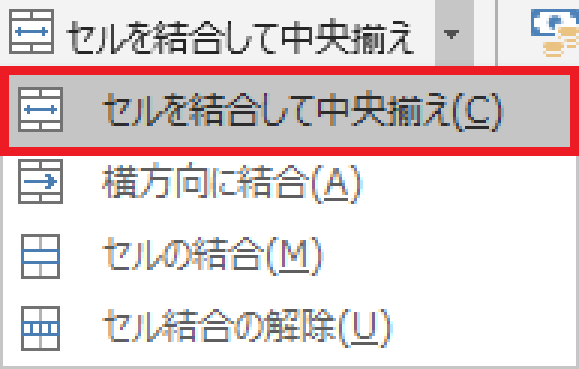
選択されたセル範囲が結合され、文字列が中央に移りました。
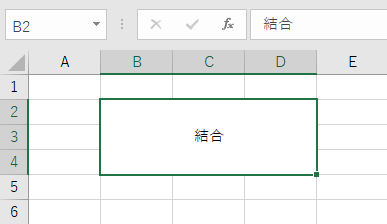
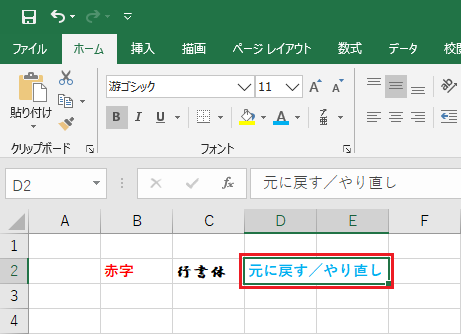
セルの結合を活用して、セル範囲D2:E2にこのようなデータを入力してみましょう。
セル範囲D2:E2を選択。
画面左上の「元に戻す(Ctrl+Z)」をクリック。
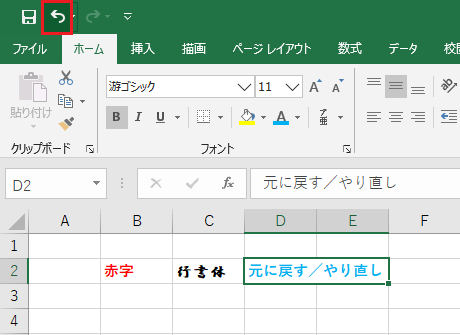
文字の色を変える前に戻れます。
左上の「やり直し(Ctrl+Y)」が押せるようになっていますので、クリック。
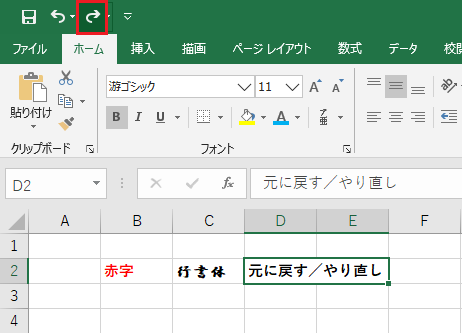
戻した手順を再び進めることができます。
POINT
一個前に戻す「元に戻す」ボタンは「Ctrl+Z」でも、一個前に進む「やり直し」ボタンは「Ctrl+Y」でも、同様の操作ができます。
罫線を引く
このようにデータを入力してみましょう。
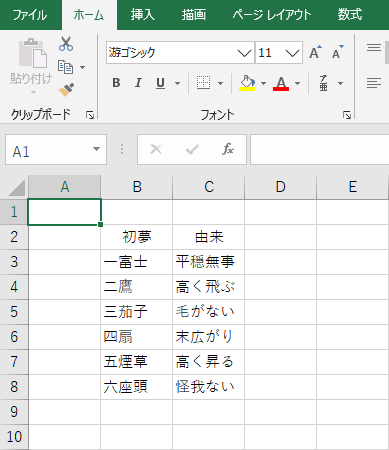
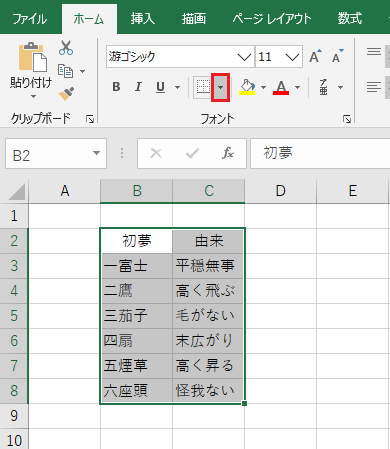
セル範囲B2:C8を選択。
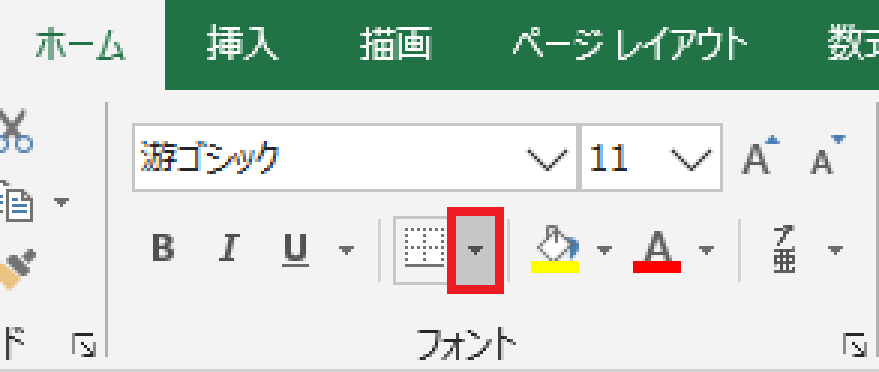
ここの「▼」をクリック。
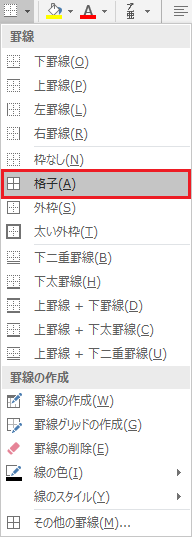
「格子(A)」をクリック。
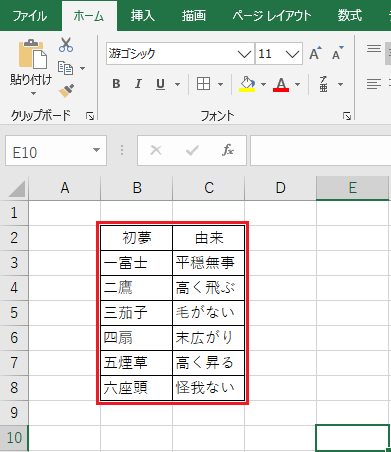
罫線が引かれました。
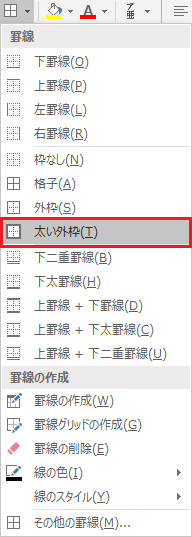
「太い枠線(T)」をクリック。
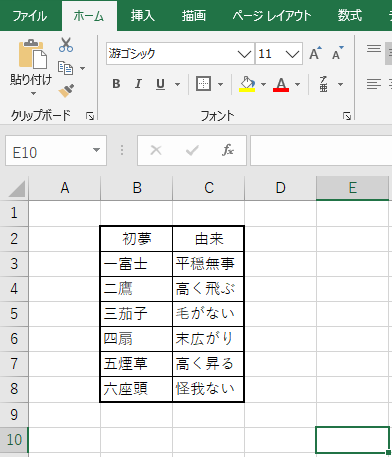
セル範囲を選択していたならば、太線が引かれます。
罫線のさまざまな引き方があります。
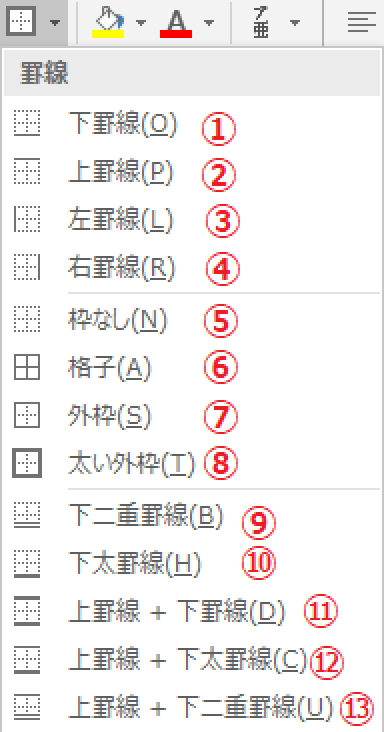
①「下罫線(O)」……セルの下に線を引きます。
②「上罫線(P)」……上に線を引きます。
③「左罫線(L)」……左に線を引きます。
④「右罫線(R)」……右に線を引きます。
⑤「枠なし(N)」……引いた線をなくします。
⑥「格子(A)」……選択範囲に全て引きます。
⑦「外枠(S)」……選択範囲のいちばん外側だけ引きます。
⑧「太い枠線(T)」いちばん外側だけ太線を引きます。
⑨「下二重罫線(B)」……下に二重線を引きます。
⑩「下太罫線(H)」……下に太線を引きます。
⑪「上罫線+下罫線(D)」……上と下に線を引きます。
⑫「上罫線+下太罫線(C)」……上に線を、下に太線を引きます。
⑬「上罫線+下二重罫線(U)」……上に線を、下に二重線を引きます。